时间:2023-04-04 编辑:笑话
有的伙伴才入手暴风转码这款应用,使用起来还有些困难,为了让大家更好的入手操作,今天小编专门分享了关于暴风转码的具体使用操作内容,希望可以帮助到大家。
首先双击打开暴风转码软件。

通过软件主界面“添加文件”按钮,将需转换格式的视频,从电脑上导入软件里,软件可支持同时导入多个文件。

接下来就可以选择输出格式,先选择“输出类型”,再从输出类型里选择具体的手机品牌,最后在品牌后面选择对应的型号。
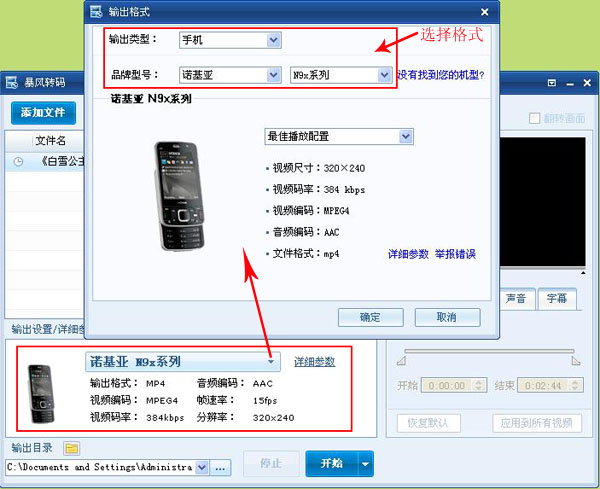
格式选择完成后,回到软件主界面,在软件的右边具有视频编辑功能,其中包括,视频截取、画面裁切、声音缩放及添加字幕等几项功能。不需要的用户,可直接设置文件的输出目录。
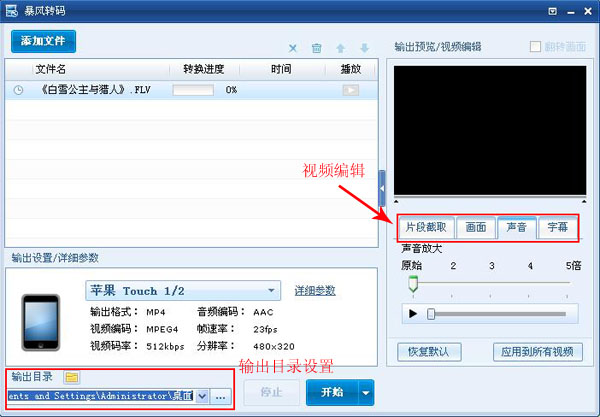
输出目录设置完成后,点击“开始”按钮,软件就可以开始转换视频格式。
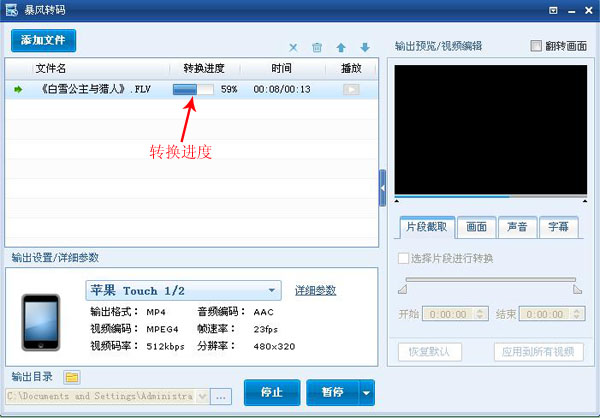
当转换完成后,转换进度条会显示100%,暴风转码转换完成格式后,不会自动弹出存储目录,需自行找到存储目录再打开。
暴风转码相关攻略推荐:
以上就是小编为您带来的全部内容,更多资讯关注游戏爱好者。

有的网友使用暴风转码却还不会取消自动升级,其实很简单的,这里小编就为大家提供关于暴风转码取消自动升级的操作教程,希望可以帮助到大家。暴风转码取消自动升级的操作流程 1、首先我们打开暴风转码,在其右上角找到“设置选项”按钮;2、点击它后我们在弹出的选项中打开“设置”;3、之后在设置界面的“综合设置”中取消勾选“开启自动升级”就可以了。暴风转码相关攻略推荐:暴风转码怎么让转换完成后自动关机?设置转换完