时间:2023-04-04 编辑:笑话
想必当前有的新手伙伴还不熟悉UltraISO软碟通,也还不会刻录光盘的操作,而这里小编就分享了UltraISO软碟通刻录光盘的教程,有需要的伙伴不要错过哦!
1、映像文件,以*.iso(或BIN、NRG、CIF、IMG、BWI、DAA、DMG、HFS等27种常见光盘映像格式)为扩展名的映像文件。
2、UltraISO刻录软件,电脑需要安装刻录软件(UltraISO软碟通),才能实现刻录。
3、空白的光盘,刻录ISO镜像需要空白的光盘。
4、刻录光驱,电脑需要有刻录光驱,刻录光驱是刻录镜像的最基本的条件也是必备条件!
确定基本条件之后,进行刻录操作:
第一步,把空白的光盘放入刻录机中。
第二步,启动UltraISO刻录软件。
第三步,进入刻录光盘映像界面。有三种方法(任选一种即可):
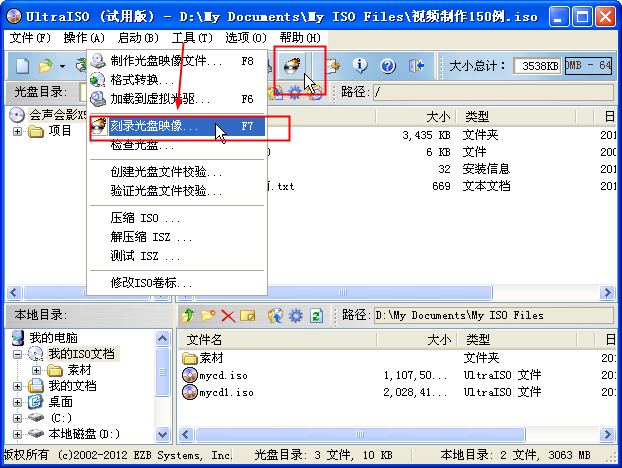
1、直接按键盘上面的F7。
2、用鼠标单击UltraISO界面上的刻录按钮。
3、选择“工具 ->刻录光盘映像”。
进入刻录光盘映像界面之后会看到如下界面
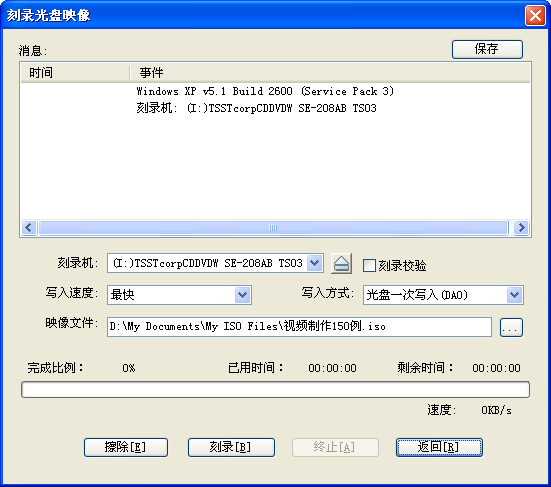
第四步,设置下相关刻录选项
1、刻录机,一般都只有一个刻录机。这里采用默认的,不需要更改。(若有两台以上的刻录机,可通过下拉菜单按钮选择要用的刻录机。)
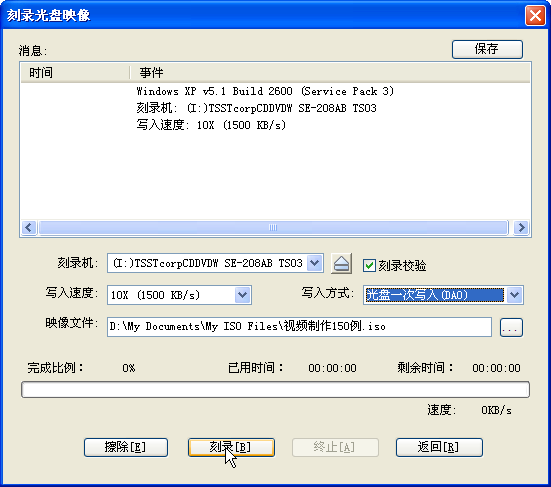
2、刻录校验,鼠标单击一下勾选上这个选项,用于刻录完毕之后检查你的光盘刻录是否刻录成功。
3、写入速度,可以通过下拉菜单按钮选择刻录速度: CD推荐24x或者以下;DVD最好用8x。
4、写入方式,可以通过下拉菜单按钮更改,一般采用默认。
5、映像文件,选择映像文件,点击浏览按钮,找到要刻录的映像文件。都设定好之后,界面如下:
UltraISO软碟通相关攻略推荐:
UltraISO软碟通ISO文件如何安装?ISO文件安装流程图文详解
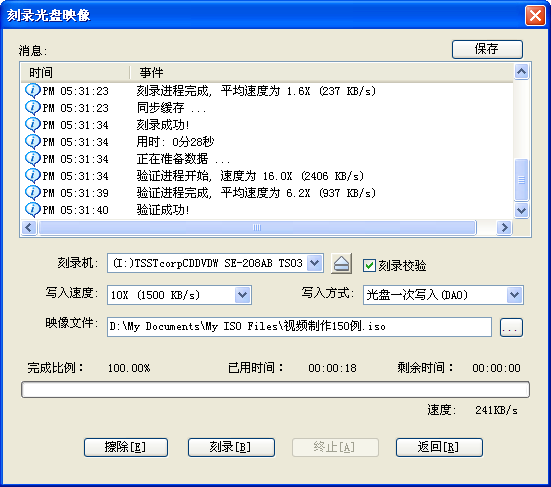
第五步,刻录。点击”刻录“按钮开始刻录光盘映像,‘刻录+刻录校验’可能需花费几分钟到十几分钟左右的时间,请耐心等待刻录完成。刻录完毕之后,光驱会自动弹出。刻录成功。
还在愁不知道UltraISO软碟通如何刻录光盘吗?快来学习学习UltraISO软碟通刻录光盘的详细操作内容吧,一定会帮到大家的。
以上就是小编为您带来的全部内容,更多资讯关注游戏爱好者。

在数字绘画的世界里,像素化图像以其独特的魅力吸引着众多绘画爱好者。而painter软件,为我们提供了实现像素化图像创作的强大工具。准备工作首先,打开painter软件,创建一个新画布。根据你的创作需求设定画布大小和分辨率。这里建议选择相对较小的画布尺寸,以便更