时间:2023-04-03 编辑:笑话
这篇文章为各位带来的内容是3Ds MAX使用放样创建立体字的相关的,对此感兴趣的用户可以去下文看看3Ds MAX使用放样创建立体字的操作教程。
3Ds MAX使用放样创建立体字的操作教程

首先打开3Ds MAX软件,新建一条线段和一个文字。
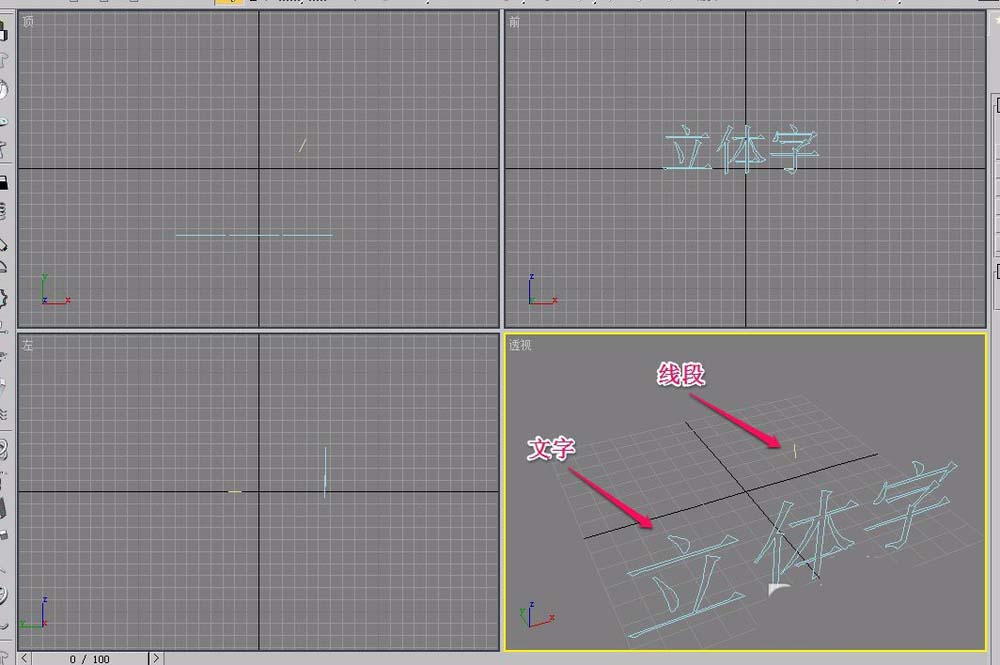
鼠标选中文字。

打开“创建”选项卡,选择“几何体”下拉菜单中的“复合对象”命令。
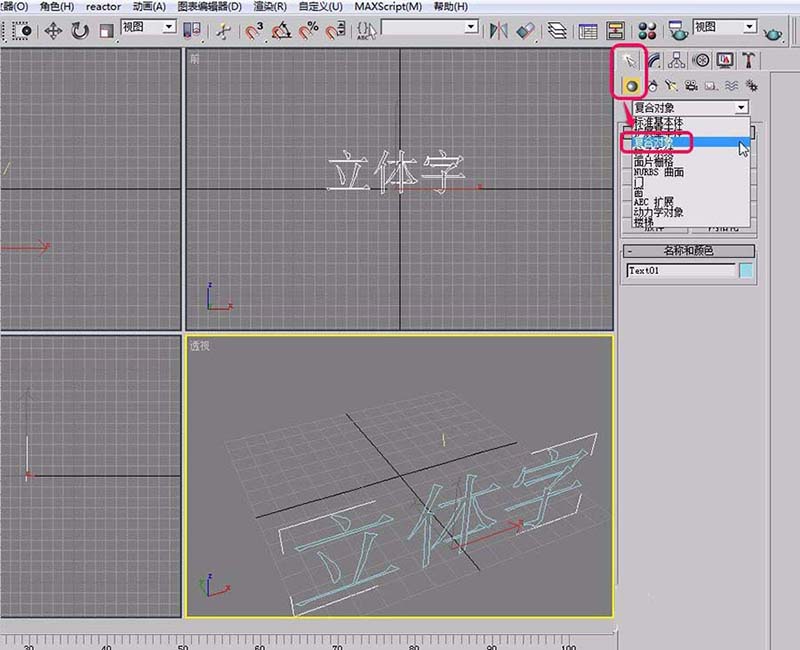
单击选择“放样”按钮。

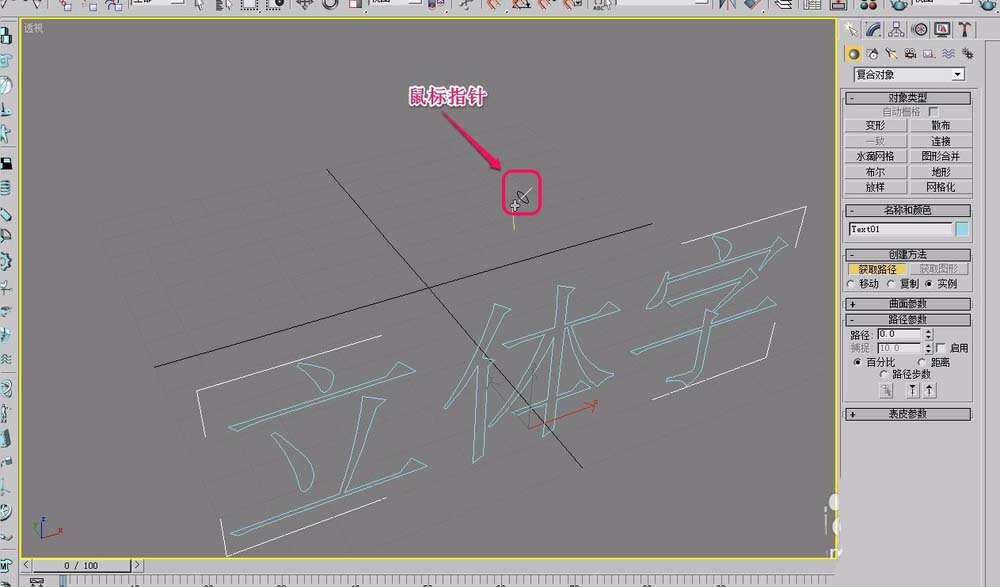
打击“获取路径”按钮。

移动鼠标指针到线段上面,当指针变成图示的形状时,单击鼠标。
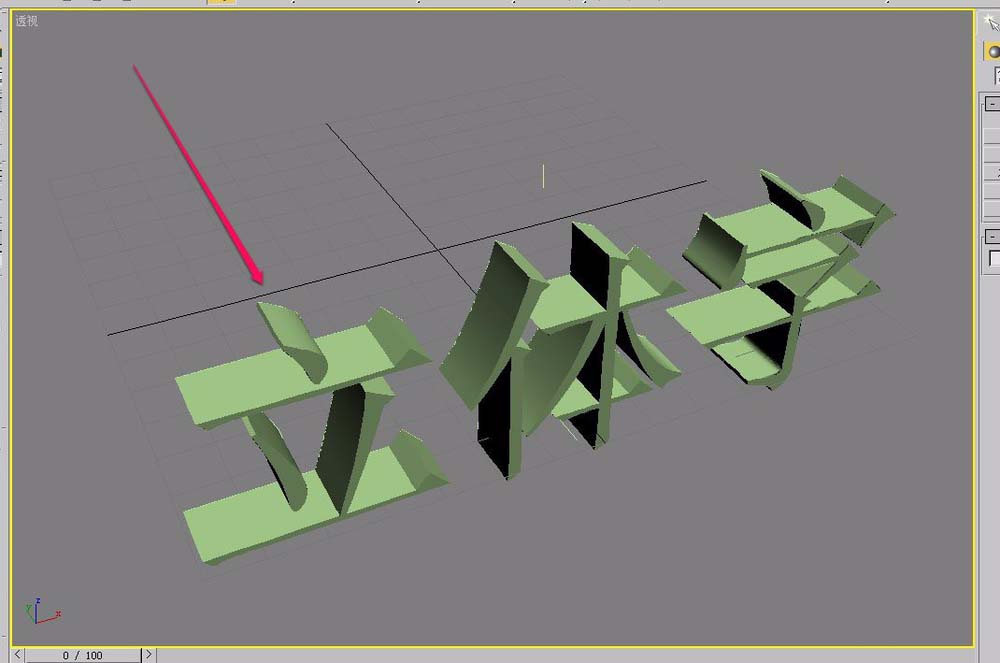
可以看到,立体字就制作好了。
3Ds MAX相关攻略推荐:
3Ds MAX怎么用阵列旋转复制自由聚光灯?使用阵列旋转复制自由聚光灯方法讲解
3Ds MAX右键菜单不显示什么原因?右键菜单不显示处理方法介绍
3Ds MAX如何制作弹簧动力学对象?创建弹簧动力学对象教程分享
快来学习学习3Ds MAX使用放样创建立体字的操作步骤吧,一定会帮到大家的。

在网络时代,漫画爱好者们总是热衷于寻找各种优质的漫画资源。橘子漫画(oranz2)凭借其丰富的漫画库和便捷的阅读体验,成为了众多漫画迷关注的焦点。今天,就为大家分享橘子漫画(oranz2)官方最新入口以及网页在线免费看的相关内容。橘子漫画(oranz2)拥有海