时间:2023-03-31 编辑:笑话
在3Ds MAX怎样绘制扇形的操作方法呢?下面就为大家分享3Ds MAX绘制扇形的操作方法,有需要的可以来了解了解哦。
3Ds MAX绘制扇形的操作方法

1、首先打开3Ds MAX软件,在“顶”视图中绘制一个圆形和一个矩形。

2、给圆形和矩形各添加1个“编辑样条线”修改器。
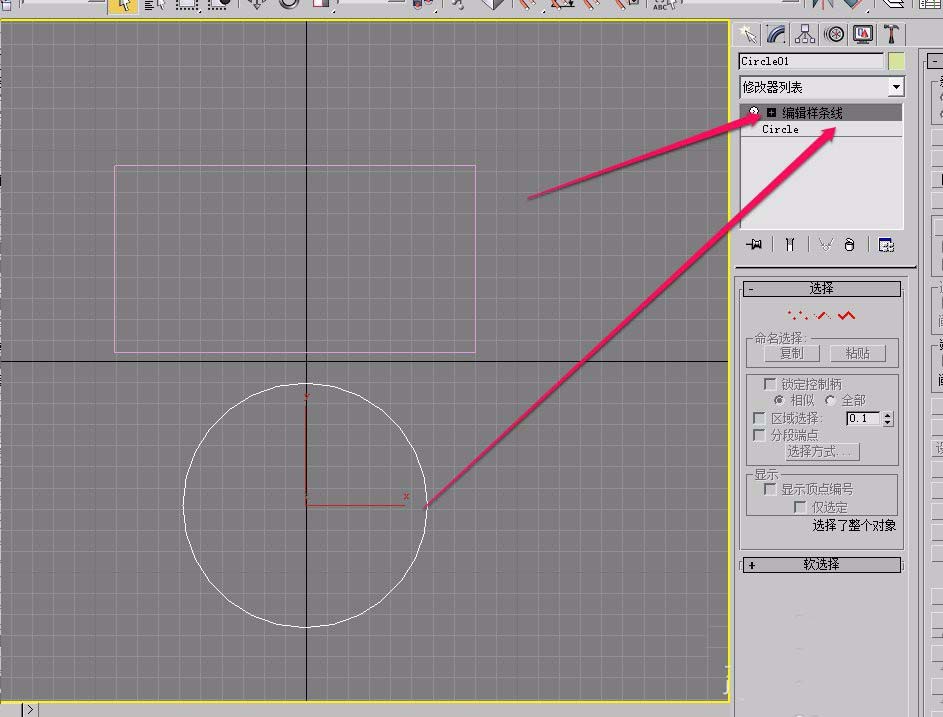
3、把圆形和矩形摆放成图示的样子。
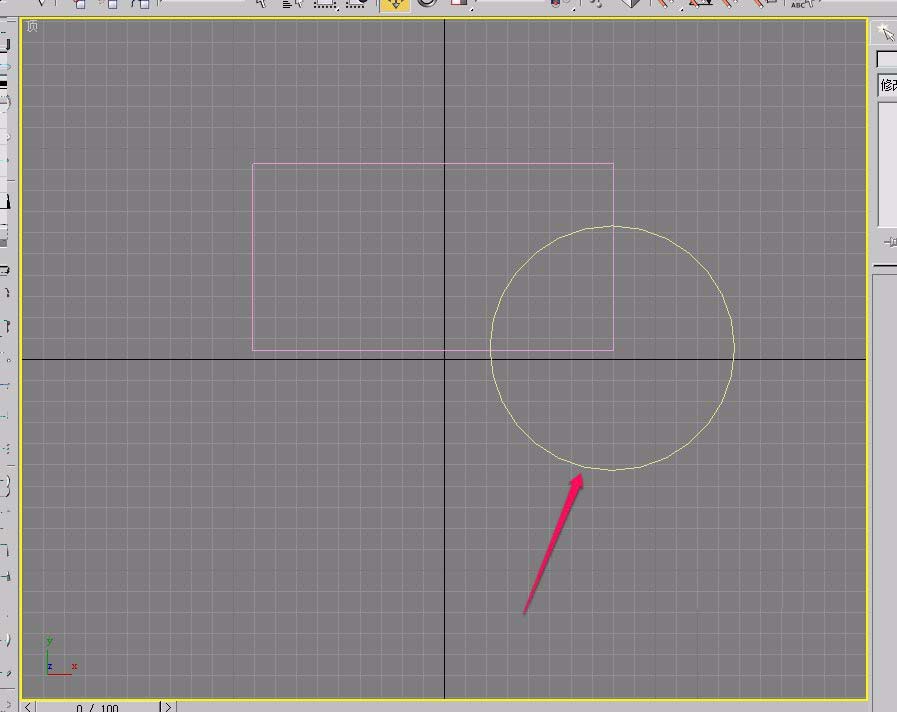
4、将矩形和圆形通过附加操作变成一个对象。
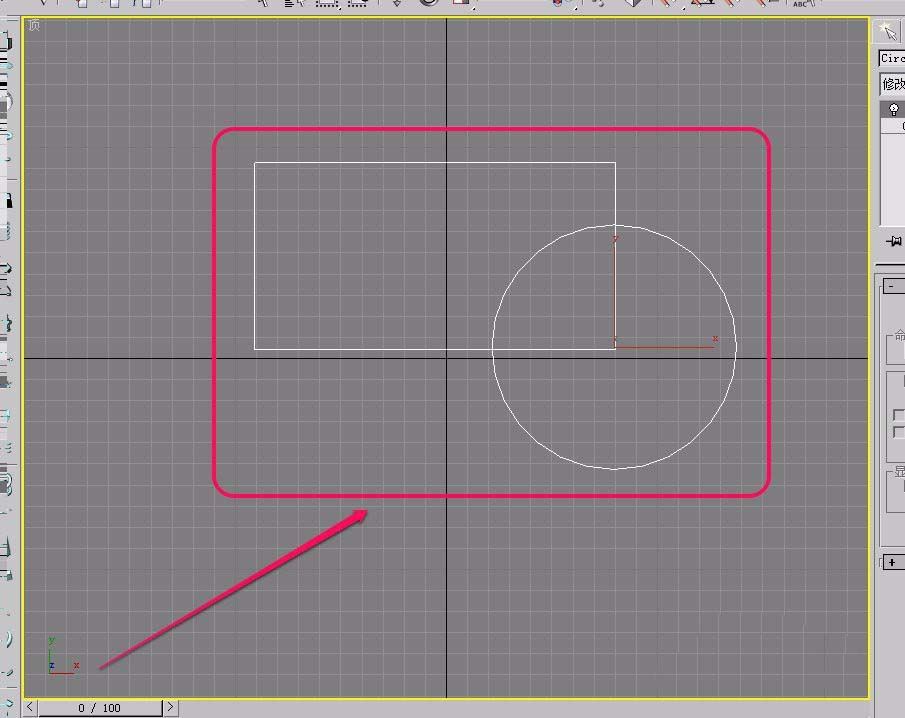
5、打开“修改”选项卡,选择“编辑样条线”修改器中“样条线”层级。
6、选中圆形,单击选择“相交”按钮。
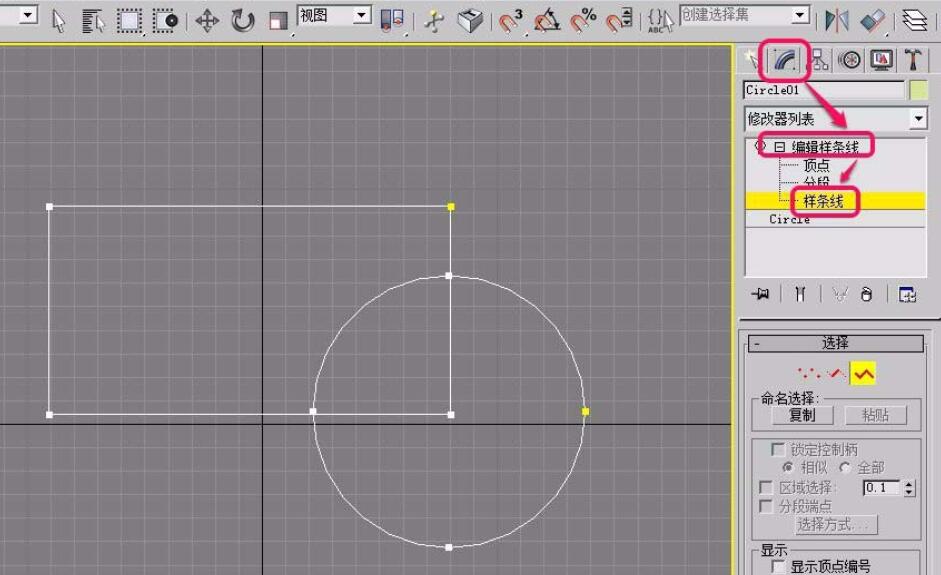
7、单击“布尔”按钮。
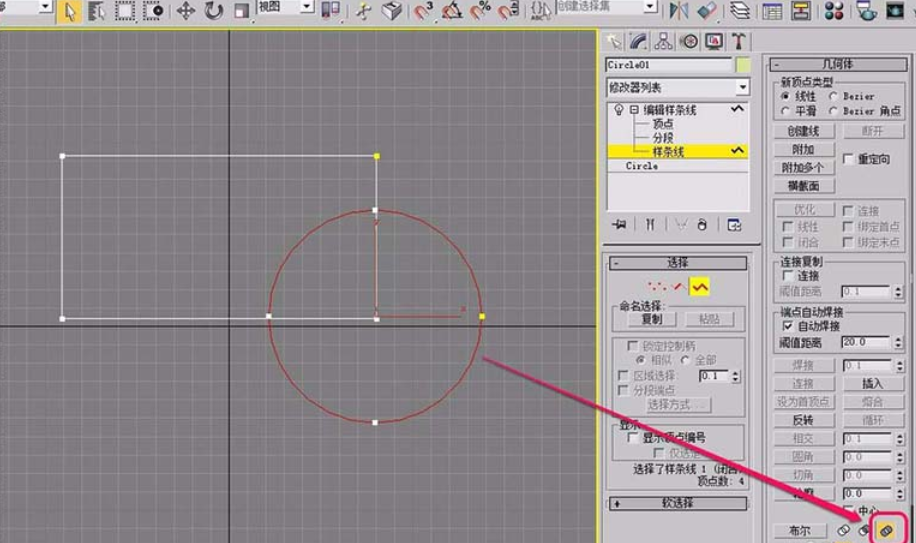
8、移动鼠标指针到矩形上面,当指针变成图示的形状时,单击鼠标。
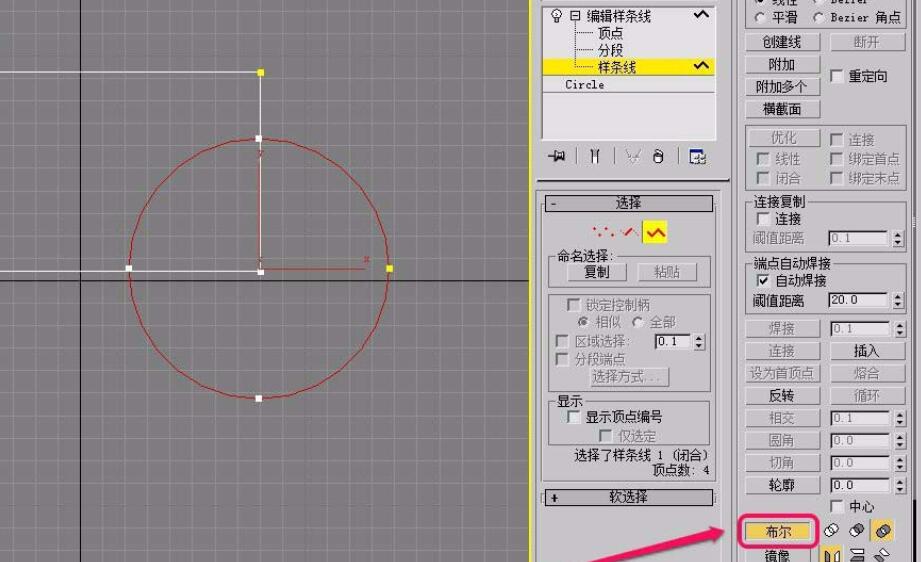
9、到这里一个扇形就制作好了。

3Ds MAX相关攻略推荐:
3Ds MAX怎么做出立体灯笼模型?制作立体灯笼模型教程分享
3Ds MAX如何制作LExt扩展基本体?创建LExt扩展基本体流程图文一览
快来学习学习3Ds MAX绘制扇形的操作教程吧,一定会帮到大家的。

在动漫的世界里,bilibili一直是广大动漫迷们钟爱的平台。它汇聚了海量丰富多样的动漫资源,为我们打开了一扇通往精彩二次元世界的大门。而如今,bilibili动漫最新版本直连域名更是成为了众多用户关注的焦点。这个直连域名的出现,给动漫爱好者们带来了诸多便利。