时间:2023-03-30 编辑:笑话
BarTender有很多公司都在使用,听说有人不知道怎样将条码序列化,一起来看看BarTender将条码序列化的详细设置步骤吧,或许对你有帮到哦。
BarTender将条码序列化的详细设置步骤

先要求“A”数据源按26个字母的顺序从A到Z循环变化。具体设置请参照下图设置。(可根据需要设置字母大小写)

“1”实现1到F的循环。也是数语十六制制循环。具体设置请参照下图设置。同样这儿可根据要求设置字母大小写,及序列号的副本、来源。
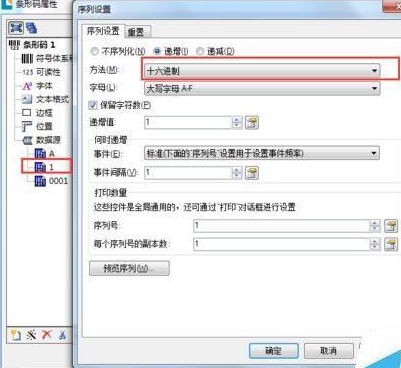
BarTender相关攻略推荐:
BarTender怎样设置维生素下标?设置维生素下标步骤一览
BarTender如何制作A4纸标签?设计A4纸标签教程分享
“0001”实现0001, 0001 ;0003 ,0003;0005,0005;……序列变化,就是每列印两张相同的标签之后,序列递增2。具体设置请参照下图设置。

设置完成后,可预览一下这样的设置是否正确,在打印时选择序列化的标签数,然后预览。
相信大家看完BarTender将条码序列化的详细设置步骤后,一定都学会了吧。

在漫趣漫画app中畅享精彩漫画时,灵活切换阅读模式能带来更优质的体验。下面就为大家详细介绍如何进行阅读模式的切换。一、进入漫画阅读界面打开漫趣漫画app,找到你想要阅读的漫画并点击进入漫画详情页,然后点击屏幕中央即可进入漫画阅读界面。二、切换阅读模式1.左右滑