时间:2023-03-29 编辑:笑话
当我们需要使用到打印机的时候,点击控制面板的设备和打印机却发现打不开,下面由游戏爱好者小编为你整理了的相关方法,希望对你有帮助!
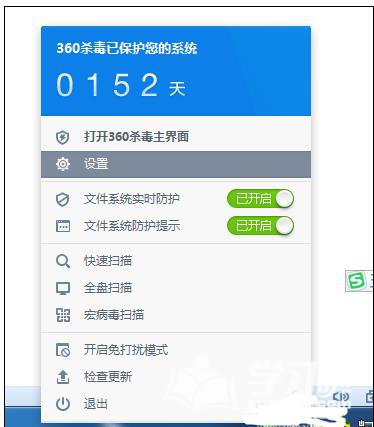
右键单击任务栏右下角的“360杀毒”程序图标,从弹出的右击菜单中选择“设置”项。
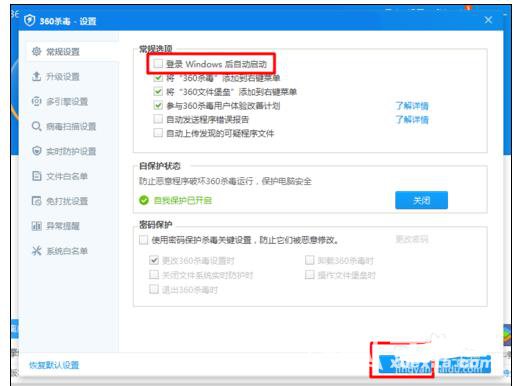
在打开的“360杀毒 设置”窗口中,清除勾选“登陆Windows后自动启动”项,点击“确定”完成设置。
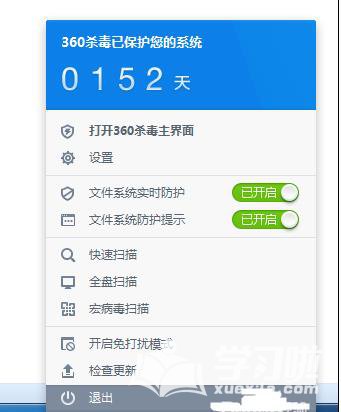
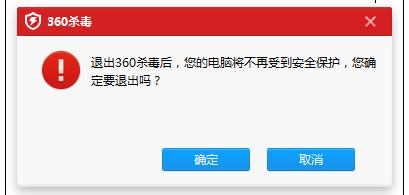
接下来右击任务栏“360杀毒”程序图标,选择“退出”项退出360杀毒,最后重启一下电脑即可解决。
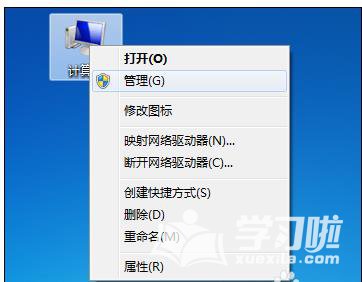
另外,针对打印机无法查看或不工作的情况,可以使用以下方法来解决:右击“计算机”,选择“管理”项。
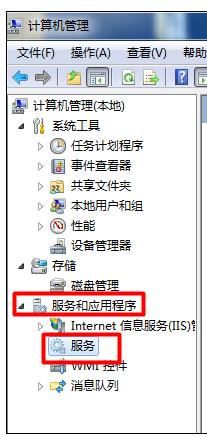
在打开的“计算机管理”界面中,切换到“服务和应用程序”-“服务”项。
电脑相关攻略推荐:
电脑出现Checking file system on是什么?显示checking file system on处理方法介绍
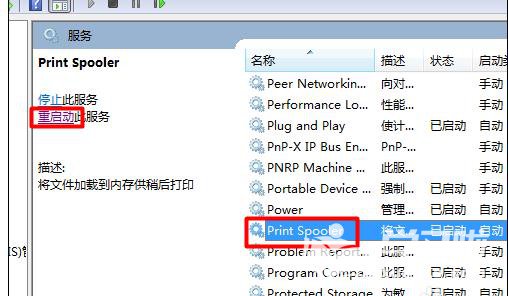
找到服务“Print Spooler”并选中,点击左侧的“启动”或“重启动”按钮来重启该服务。
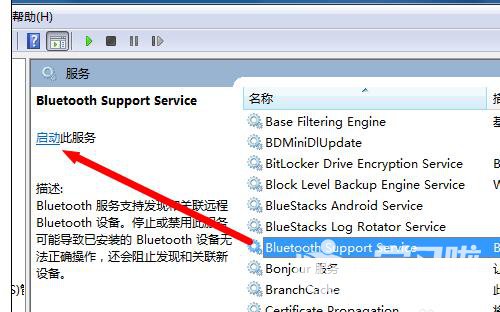
另外,开启“Blue Support Servie”服务也可解决“设备和打印机无法打开”的问题。
以上就是小编为您带来的全部内容,更多资讯关注游戏爱好者。

开学季即将来临,不少同学都要踏上求学之路。如何在12306上轻松购买送学票呢?别着急,下面就为大家详细介绍铁路12306app送学票的购买方法。首先,打开铁路12306app。进入app后,在首页下方找到“我的”选项并点击。接着,在“我的”页面中,仔细寻找“学