时间:2023-03-29 编辑:笑话
电脑声音怎么恢复默认设置?对于这个问题,下面就由游戏爱好者小编来给大家说说电脑声音怎么恢复默认设置的方法,欢迎大家前来阅读!
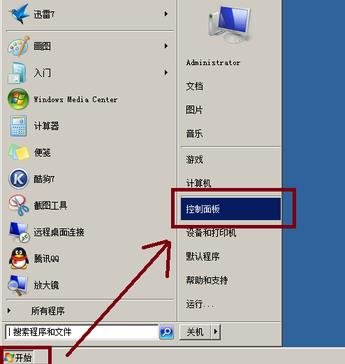
打开开始菜单——选择控制面板,如下图所示:
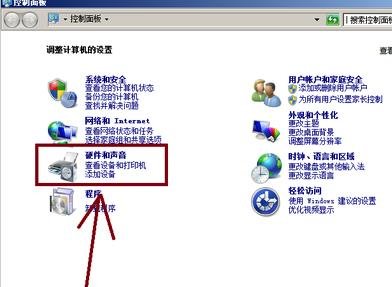
打开控制面板,选择窗口下面的硬件和声音,如下图所示:
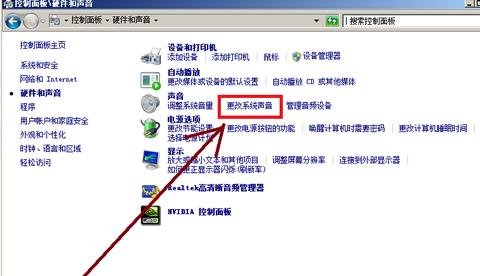
打开硬件和声音,选择窗口下的更改系统声音。如下图所示:
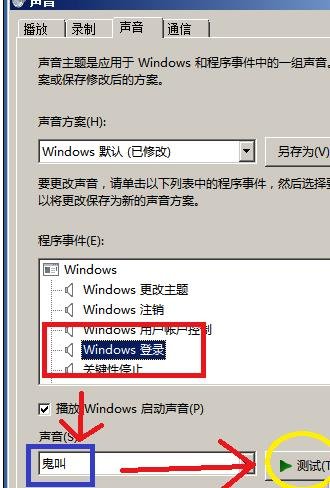
然后单击打开更改系统声音选项,切换到声音选项卡,如下图所示:发现声音方案被修改。
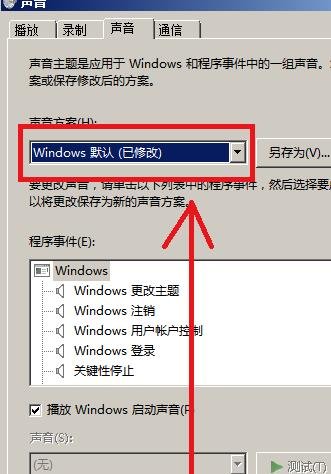
查看了下windows 登录,........鬼叫?点击测试了一下,.....真的是鬼叫啊!晕!如下图所示:
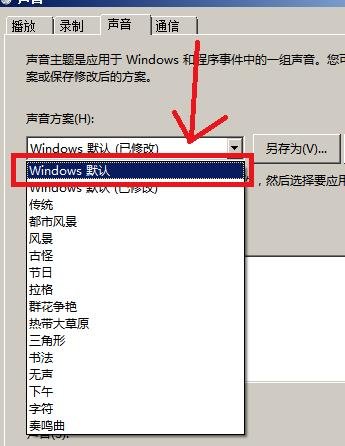
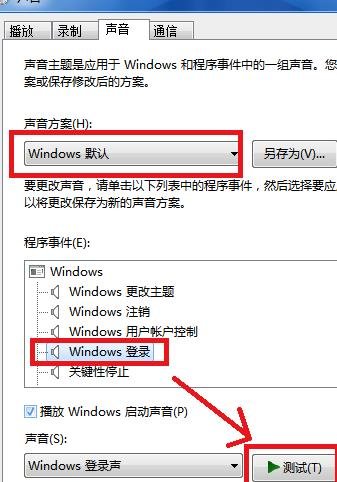
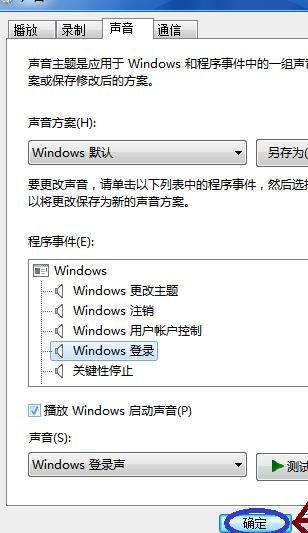
在声音选项窗口下,选择声音方案,选择Windows 默认,点击测试下,发现系统的声音还原了。选择应用——确定。如下图所示:
电脑相关攻略推荐:
最后
重新启动电脑,登录看看是否还原了win7系统声音。
以上就是小编为您带来的全部内容,更多资讯关注游戏爱好者。

在当今数字化的时代,学习方式也在不断地革新与进步。超星学习通pc在线登录,为广大学习者带来了前所未有的便捷学习体验,让电脑版学习成为一种更高效、更舒适的选择。一、轻松登录,即刻开启学习大门超星学习通pc在线登录步骤极为简单。只需在电脑浏览器中输入相应网址,即可