
时间:2023-03-29 编辑:笑话
在Windows 7系统运行中。往往会遇到想要删除某个文件夹时,系统提示:文件夹访问被拒绝 你需要权限来执行此操作,如何才能删除此类文件夹呢?下面跟着游戏爱好者小编来一起来了解下吧。
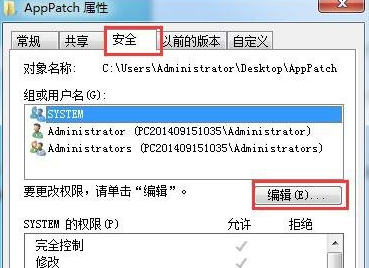
1、右击需要删除的文件夹,打开属性,然后切换到“安全”页,点击“编辑”。
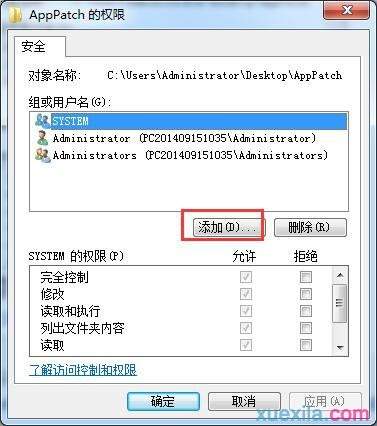
2、在“组或用户名”一栏下面,点击“添加”。
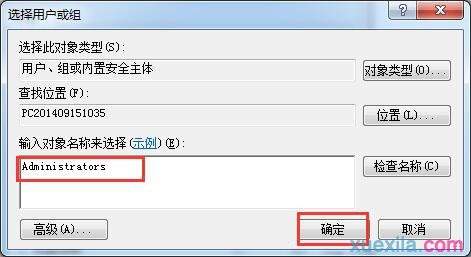
3、在弹出的窗口输入对象名称为:Administrators,点击确定。
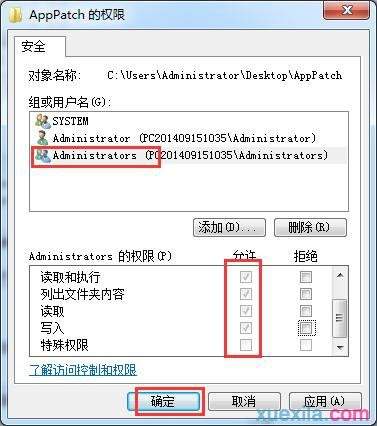
4、接着在Administrators的权限下,在“允许”一栏全部打钩,点击确定。
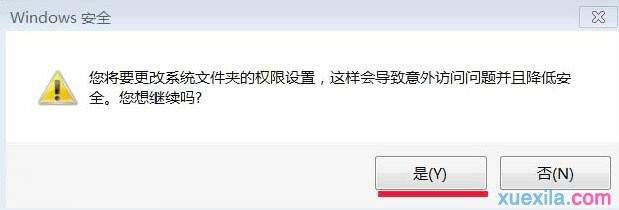
5、在弹出的Windows安全窗口点击“是”,返回原来的窗口,全部确定退出即可。
6、如果需要删除文件夹,右击该文件夹,点击“管理员取得所有权”,然后再进行删除就能成功删除了。
以上就是小编为您带来的全部内容,更多资讯关注游戏爱好者。

在如今数字化的时代,实名认证成为了许多平台和应用的重要环节。对于“新疆好地方”这款备受欢迎的平台来说,实名认证不仅保障了用户的安全与权益,更是开启精彩体验的关键一步。那么,究竟该如何进行实名认证呢?别着急,下面就为你详细介绍。首先,打开“新疆好地方”应用。进入



