时间:2023-03-29 编辑:笑话
在平时的日常生活里,有时候我们会遇到要电脑文件传到苹果手机的问题,很多刚开始使用苹果手机的用户都不知道该怎样将自己电脑上的文件传到iphone中,下面是游戏爱好者小编收集的关于电脑文件传到苹果手机的解决步骤,希望对你有所帮助。
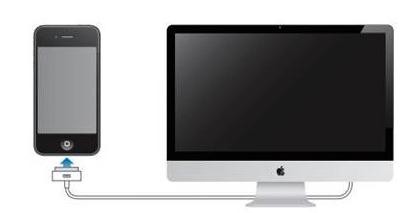
01把手机连接电脑之后,在电脑打开iTunes。
02接着进入iTunes后,在“设备”列表下点击“应用”选项。
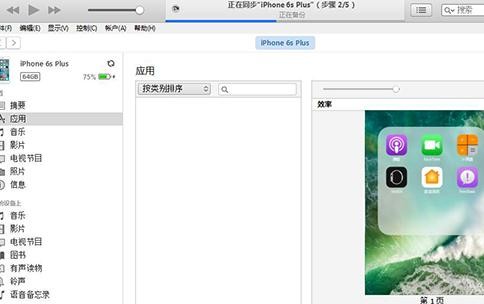
03然后进入应用界面,可以看到“文件共享”的窗口。
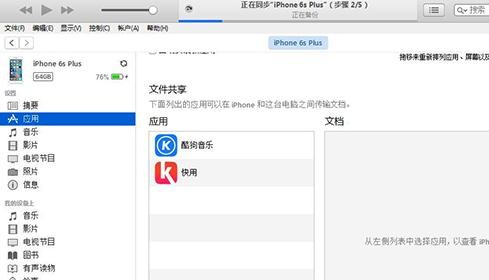
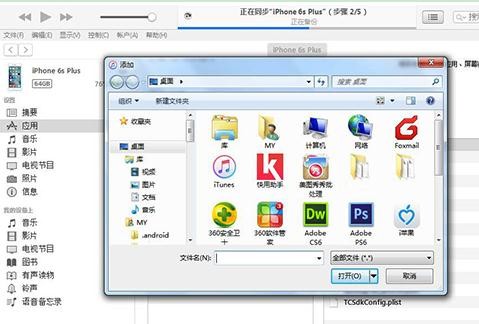
04在左边那一栏点击任意应用程序后,在右边的文档中即可出现该应用程序的文档内容。
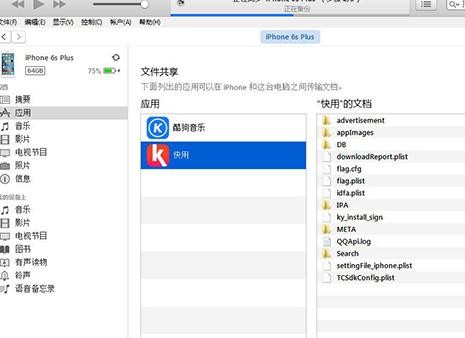
05接着就可以添加一个文档或者是其它文件到文件夹中,接着点击“同步”就能够把文件传到iPhone当中了。
电脑相关攻略推荐:

我们使用手机的时候,如果遇到卡死没有反应的情况,可以尝试强制重启手机,重新开机,很多小伙伴不知道iPhone16怎么强制重启,下面就跟软件爱好者小编一起来看看吧,感兴趣的小伙伴不要错过! iPhone16怎么强制重启1. 首先,尝试通过正常的重启方式:长按右侧的电源键,然后滑动关机滑块。如果这种方法无效,请继续以下步骤。2. 同时按住iPhone 16的“音量减”键和右侧的“电源键”。确保两个按键