软件教程

首页 > 文章频道 > 软件教程

win10如何切换到win7开始菜单的样式?设置win7开始菜单的样式步骤一览

时间:2023-03-29 编辑:笑话

windows10系统中“开始”菜单回归,将win7与win8的开始菜单融合形成了现在的这样一个效果。游戏爱好者小编分享了win10切换到win7开始菜单的样式的方法,希望对大家有所帮助。
win10如何切换到win7开始菜单的样式?设置win7开始菜单的样式步骤一览

win10切换到win7开始菜单的样式方法

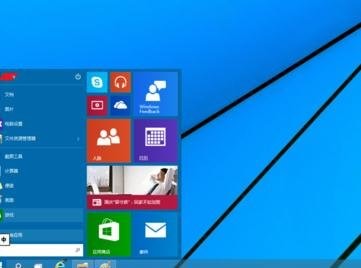
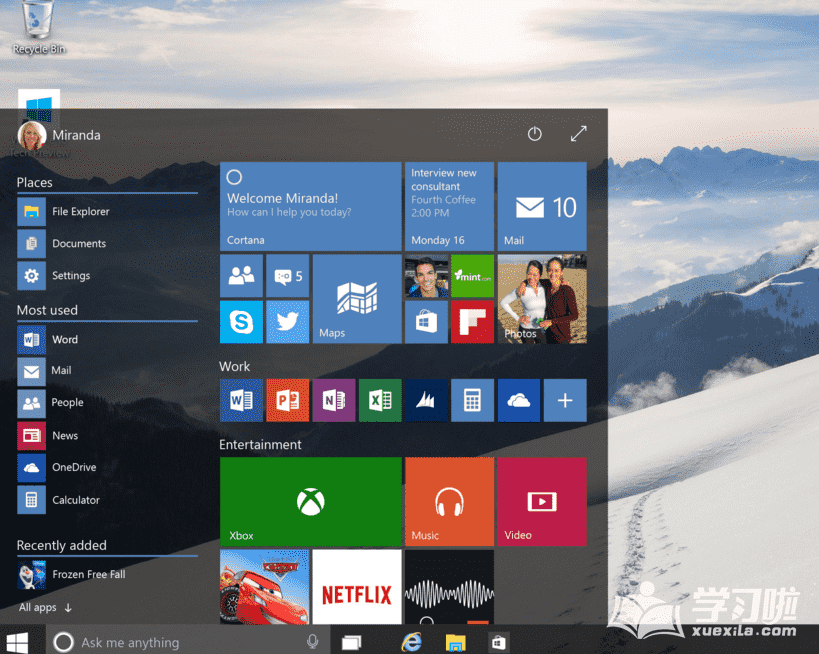
这是win10的默认开始菜单,可以看到win7和win8的影子。

win10如何切换到win7开始菜单的样式?设置win7开始菜单的样式步骤一览

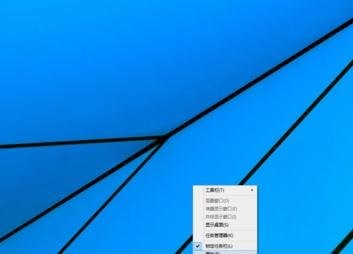
切换回win8风格的方法,首先右键点击底部的状态栏,选择“属性”。

win10如何切换到win7开始菜单的样式?设置win7开始菜单的样式步骤一览

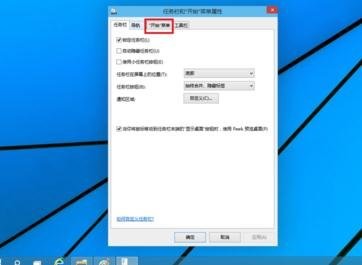
在弹出的窗口中选择“开始菜单”。

win10如何切换到win7开始菜单的样式?设置win7开始菜单的样式步骤一览

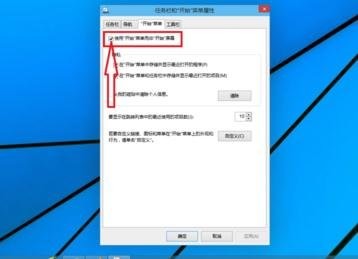
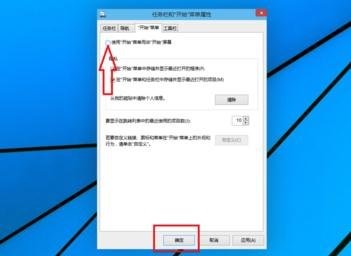
需要修改的地方是下图中红框的部分,可以看到默认状态下前面的勾被勾上了。

win10如何切换到win7开始菜单的样式?设置win7开始菜单的样式步骤一览

取消勾选,点击确定。

win10如何切换到win7开始菜单的样式?设置win7开始菜单的样式步骤一览

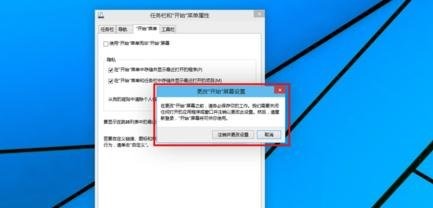
之后会提示需要注销之后才能生效,点击“注销并更改设置”。

win10相关攻略推荐:
win10锁屏快捷键是什么?锁屏快捷键介绍

win10系统怎样设置待机不断网?设置待机不断网流程一览

win10死机后怎样处理?出现死机解决方法介绍

win10如何切换到win7开始菜单的样式?设置win7开始菜单的样式步骤一览

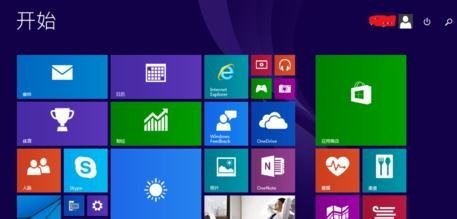
7之后开始菜单的风格就回归了win8了。

win10如何切换到win7开始菜单的样式?设置win7开始菜单的样式步骤一览

注意事项

切换之后必须要注销重启才能成功切换。

想要换回来只需要重复操作,将前面的勾选上即可。

以上就是小编为您带来的全部内容,更多资讯关注游戏爱好者。

查看

软件教程

Win7系统语言栏如何停靠在任务栏

在win7系统中,将语言栏停靠在任务栏可以方便用户快速切换输入法等操作。以下为您详细介绍具体步骤。首先,点击任务栏上的语言图标,通常显示为当前使用的输入法图标。然后在弹出的菜单中,选择“设置”选项。进入“文本服务和输入语言”设置窗口后,在“语言栏”选项卡中进行


2025-11-11 【新闻资讯】

推荐下载