软件教程

首页 > 文章频道 > 软件教程

电脑怎么把主机拆开?拆卸电脑主机步骤一览

时间:2023-03-29 编辑:笑话

对于使用台式电脑的朋友们来说,当电脑出现问题时总想拆开看看,但是我们该如何拆电脑呢? 下面小编就将主机的构造和拆装方法给大家详细介绍一下,希望对你有帮助!
拆卸电脑主机的方法步骤

电脑怎么把主机拆开?拆卸电脑主机步骤一览

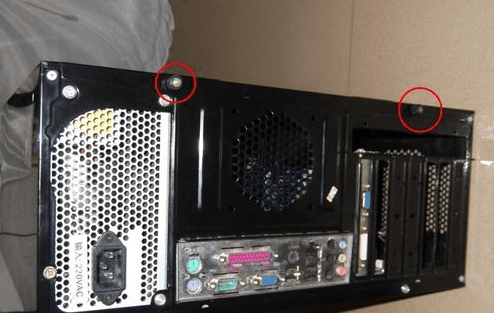
拆卸电脑主机的方法步骤图1

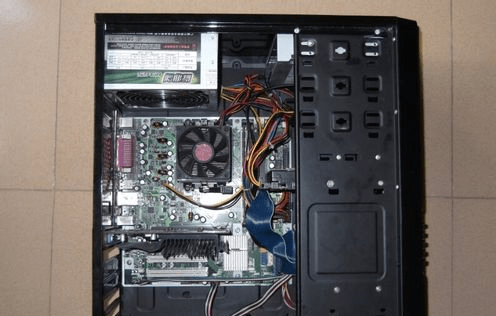
1、首先拔掉主机后面所有的线路,然后拧开旁边的两个大螺丝,打开机箱后盖;

电脑怎么把主机拆开?拆卸电脑主机步骤一览

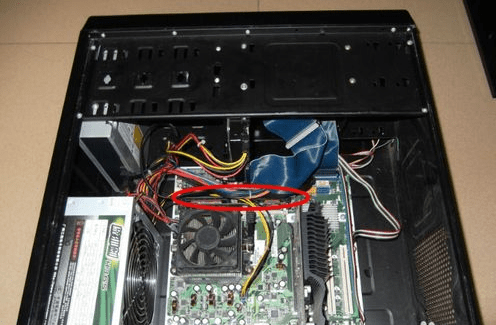
拆卸电脑主机的方法步骤图2

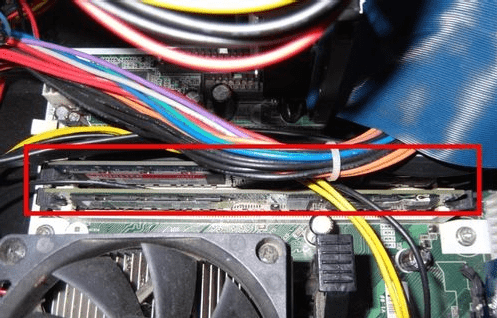
2、拆内存,用力搬开内存条两头的卡锁,往上使劲拔出内存条;

电脑怎么把主机拆开?拆卸电脑主机步骤一览

拆卸电脑主机的方法步骤图3

电脑怎么把主机拆开?拆卸电脑主机步骤一览

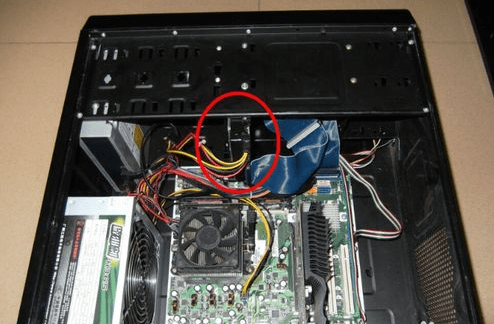
拆卸电脑主机的方法步骤图4

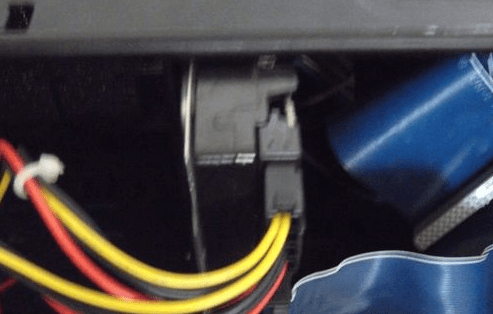
3、拆硬盘,拔掉硬盘的两个线头,拧开固定硬盘的螺丝即可;

电脑怎么把主机拆开?拆卸电脑主机步骤一览

拆卸电脑主机的方法步骤图5

电脑怎么把主机拆开?拆卸电脑主机步骤一览

拆卸电脑主机的方法步骤图6

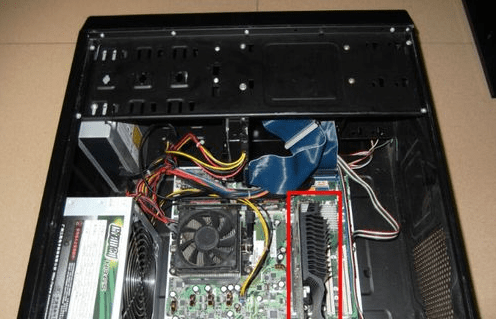
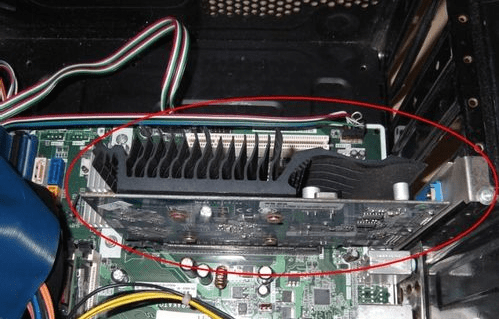
4、拆显卡,拔掉右下角的卡锁,拧开螺丝,往上用力就拿出来了

电脑怎么把主机拆开?拆卸电脑主机步骤一览

拆卸电脑主机的方法步骤图7

电脑怎么把主机拆开?拆卸电脑主机步骤一览

拆卸电脑主机的方法步骤图8

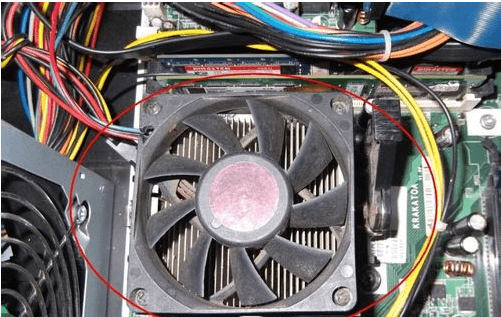
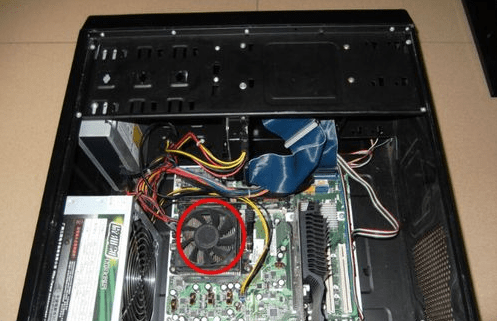
5、拆CPU,如图所示的是CPU风扇,我们拧开固定风扇的几个角,拿掉风扇就看到我们的CPU了,如果再安装回去的话一定要把风扇拧紧;
电脑怎么把主机拆开?拆卸电脑主机步骤一览

拆卸电脑主机的方法步骤图9

电脑怎么把主机拆开?拆卸电脑主机步骤一览

拆卸电脑主机的方法步骤图10

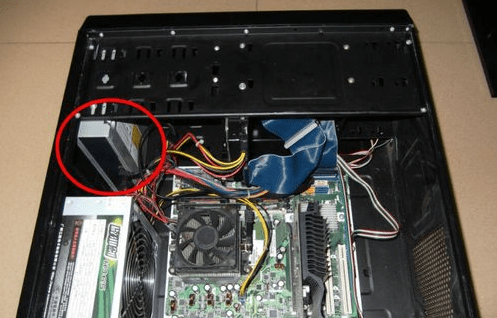
6、拆光驱,拔掉光驱的两个线头,将其螺丝拧开就可以把光驱拆下来了;

电脑怎么把主机拆开?拆卸电脑主机步骤一览

拆卸电脑主机的方法步骤图11

电脑怎么把主机拆开?拆卸电脑主机步骤一览

拆卸电脑主机的方法步骤图12

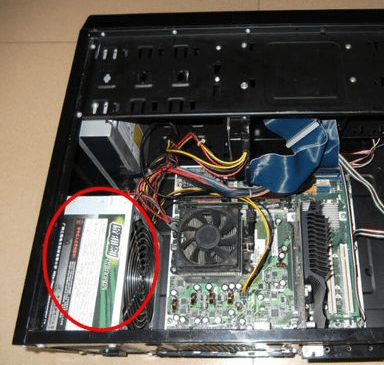
7、拆电源,拧开固定电源的所有螺丝,和大堆的线路一起拿出来;

电脑怎么把主机拆开?拆卸电脑主机步骤一览

拆卸电脑主机的方法步骤图13

电脑怎么把主机拆开?拆卸电脑主机步骤一览

拆卸电脑主机的方法步骤图14

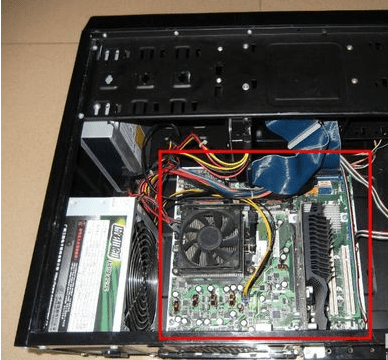
8、拆主板,也就是承接上面硬件的这块大板,我们将其螺丝拧开,就可以把主板从机箱里拆出了。
电脑怎么把主机拆开?拆卸电脑主机步骤一览

拆卸电脑主机的方法步骤图15

9、最后,我们参照上面的方法把电脑组装起来,盖上机箱盖,将所有的线头插好就OK了,详细的机箱线路如图所示:
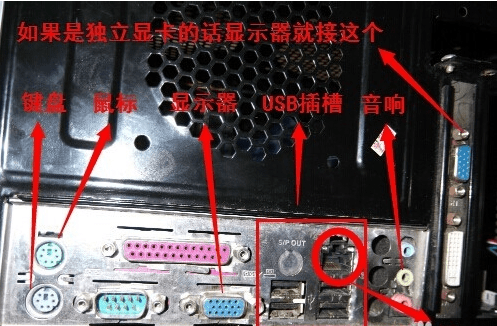
电脑怎么把主机拆开?拆卸电脑主机步骤一览

电脑相关攻略推荐:

电脑文件如何导到iphone上?电脑文件导到iphone上方法介绍

电脑文件为什么无法删除?电脑文件强制删除方法介绍

电脑的主板型号怎么看?查看电脑主板型号步骤一览

以上就是小编为您带来的全部内容,更多资讯关注游戏爱好者。

查看

软件教程

小周便签如何改变文字颜色

在使用小周便签时,很多用户都希望能够根据自己的需求改变文字颜色,以让便签内容更加个性化和突出重点。下面就来详细介绍一下如何在小周便签中改变文字颜色。首先,打开小周便签应用。当你创建或打开一个已有的便签后,进入编辑状态。然后,找到你想要改变颜色的文字部分。一般来

2025-10-31 【新闻资讯】

推荐下载