时间:2023-03-29 编辑:笑话
详细你狠的的朋友都有遇到U盘插入电脑后提示“未能成功安装设备驱动程序”,那么应该怎么解决呢?下面小编就和大家分享U盘插入提示未能成功安装设备驱动程序的解决方法,来欣赏一下吧。
U盘插入提示未能成功安装设备驱动程序的解决方法
1,首先,需要正确安装U盘驱动程序,右击“计算机”并从其右键菜单中选择“管理”项。

2,待打开“计算机管理”界面后,展开“设备管理器”选项,在右侧找到“其它设备”并右击,从其右键菜单中选择“更新驱动程序”项。

3,接下来根据驱动安装向导的提示,从“计算机上的驱动程序文件”列表中选择与U盘相匹配的“通用串行总线控制器”项。并按照提示完成相关驱动程序的安装操作。

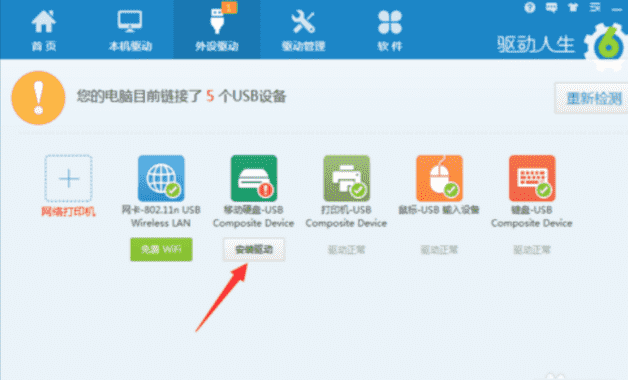
4,当然,我们还可以借助“驱动人生”或“驱动精灵”来实现U盘驱动的安装操作。只需要切换到“外设驱动”选项卡,点击“安装驱动”按钮即可自动完成相关驱动的安装操作。
5,此外,造成U盘不显示的其它原因是系统配置不当所造成的。对此可以通过第三方管理工具(如“大势至USB控制系统”)来实现。直接在百度中搜索以获取程序的下载地址。

6,安装并运行此工具,按“Alt+F2”来唤醒程序主界面,在其主界面中勾选“恢复USb存储设备、手机或蓝牙设备的正常使用”。经过以上设置后,就恢复了USB接口的正常使用。

u盘插入电脑不显示怎么办
先将其他U盘插到个人电脑上,确保电脑USB接口没有损坏。
如果电脑USB接口未损坏,将显示不出的U盘插到别的电脑上看看是否是U盘的问题。
如果上述问题都可以排除,接下来就需要在原电脑上进行操作。
在“我的电脑”上面单击右键,找到“并点击设备管理器”。
进入设备管理器界面,在通用串行总线控制器里面找到“USB大容量存储设备”,如果“USB大容量存储设备”图标上向下箭头之类的符号标志,点击右键启用。
如果U盘仍未显示,可以借助第三方的USB软件进行修复。
下载并安装USB控制系统软件。
打开USB控制系统软件,勾选“恢复USB存储设备、手机或蓝牙等设备的使用”。
勾选之后重新插拔U盘,可以看到U盘恢复显示。
Win7系统电脑插入U盘识别但不显示的解决方法
1、插入U盘,打开我的电脑中文件夹选项,切换到“查看”选项卡下,在高级设置框中找到并取消勾选“隐藏空的驱动器”项,然后点击应用。
2、经过上面的设置,如果没有效果,就打开计算机管理中的设备管理器,查看电脑的USB驱动是否出现问题,如果其中有黄色叹号出现,就需要更新USB驱动了。
3、另外,我们还可以打开计算机管理中的磁盘管理,找到你的U盘,然后右键点击选择“更改驱动器号和路径”。
4、在打开的窗口中点击“更改”,然后选择其它的盘符号,尽量选择字母顺序靠后一些的盘符号,点击确定。
U盘相关攻略推荐:
U盘如何设置拒绝他人复制电脑文件? U盘设置拒绝他人复制电脑文件教程
以上就是小编为您带来的全部内容,更多资讯关注游戏爱好者。

acfan是一款备受欢迎的设备,很多用户都希望能将其屏幕内容投屏到电视上,享受更大屏幕的观看体验。以下为你详细介绍投屏方法。首先,你需要确认电视具备投屏功能。如今大多数智能电视都支持miracast、dlna等投屏协议。如果你的电视比较老旧,可能需要借助投屏器