文字肯定经常会输入错误,要解决的话可以直接用文字工具编辑修改。其实这个也不算太难,下面就让小编告诉你的方法,一起学习吧。
cad文字工具编辑修改的方法一
1、选中文字图层,点击工具栏上的【横排文字工具】,快捷键是"T"。
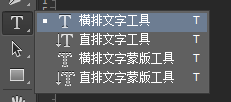
2、用文字工具点击文字,即可对文字进行编辑:修改文字内容、文字颜色、文字大小等。

cad文字工具编辑修改的方法二
1、选中文字图层,选择菜单栏中的【编辑】-【自由变换】(或变换),快捷键是Ctrl+T。
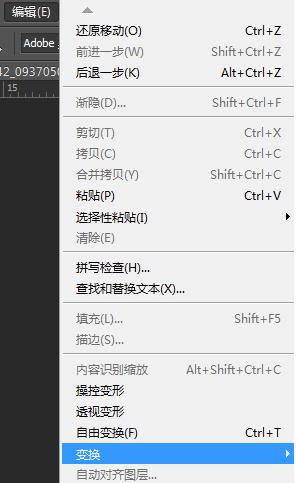
2、出现自由变换调节框,使用调节框对文字外形和方向进行编辑,编辑完成后,按回车键即可删除调节框。

cad相关攻略推荐:
cad保存为图片怎么做?cad保存为图片方法讲解
cad怎样进行激活?激活操作流程一览
cad2007怎样进行安装?安装操作流程介绍
以上就是小编为您带来的全部内容,更多资讯关注游戏爱好者。