时间:2023-03-28 编辑:笑话
提到剪映软件,若想将视频分割,应该如何操作呢?接下来请看,希望可以帮到大家。
首先,打开手机中安装好的剪映App;
然后,在打开的剪映主界面,点击“新建项目”的图标;
接下来再打开的选择视频的页面中选择要编辑的视频,点击下面的添加到项目的按钮;
这时就会打开剪映的编辑视频页面,在页面中点击左下角的剪辑按钮;
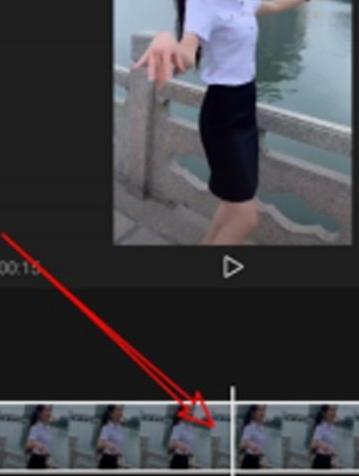
紧接着在打开的剪辑页面中定位到要分割的位置时,点击工具栏上的“分割”按钮;
剪映视频相关攻略推荐:
剪映视频怎样去掉广告?去除广告流程一览
如此就可以把该视频从定位的位置分割为两段了,用同样的方法即可把视频分割成几部分。
以上就是,大家喜欢吗?
剪映是一款功能强大且易于上手的视频剪辑软件,对于零基础的新手来说,也能快速学会并剪出满意的片子。一、下载与安装在手机应用商店搜索“剪映”,点击下载并安装到手机。安装完成后,打开剪映即可开始创作之旅。二、导入素材进入剪映后,点击“开始创作”,可以从手机相册中选择
休闲益智 | 11.45MB
时间:12-29
休闲益智 | 60.43MB
休闲益智 | 49.03MB
休闲益智 | 88.55MB
休闲益智 | 55.59MB
休闲益智 | 26.47MB