
时间:2023-03-28 编辑:笑话
那么倘若我们想借助photoshop cs6抠取婚纱照,应该如何操作呢?下面小编就讲述了,不懂的朋友一起来看看。

我们先打开photoshop cs6载入图片,并用钢笔工具建立一个闭合的路径。如下图所示:

然后我们使用鼠标右键→建立选区(或者使用快捷键Ctrl+Enter),同时羽化值为1px(可根据自己图片大小选择羽化值),如下图所示:

这时我们按按Ctrl+J,复制选区并新建图层。如下图所示:

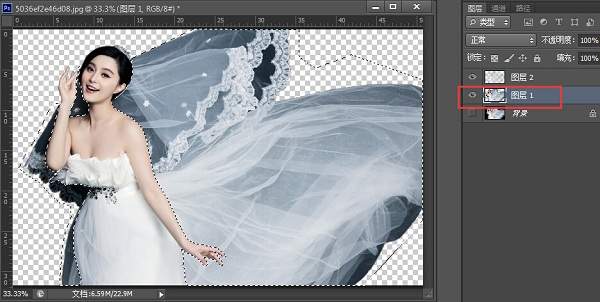
下面要将婚纱变为透明色。点击图层1通道,并使用Ctrl+鼠标左键点击RGB通道(ps cs6版本中可使用Ctrl+Alt+2调出高光选区),如下图所示:

接着我们需要按Ctrl+J,复制并新建步骤4所建高光选区,其目的为选择透明婚纱。如下图所示:

再选择图层1,再次使用钢笔工具,如下图所示位置做3个选区(钢笔路径的转换方法同步骤2):
photoshop cs6相关攻略推荐:
photoshop cs6马赛克如何设置?马赛克设置方法图文详解
photoshop cs6出现钢笔压力失效怎么办?钢笔压力失效处理方法介绍
photoshop cs6ied屏边框流动光线效果如何添加?ied屏边框流动光线效果添加流程图文推荐
下面要做的就是按Delete键,删除步骤6所建立选区。效果如下图所示:

最后一步我们可以导入任何自己想要的背景图,下面就是效果图啦!

大家看完后,赶紧去试试吧。
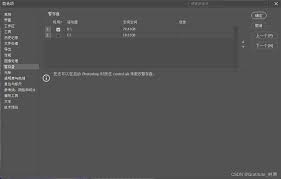
当photoshop提示暂存盘已满时,别着急,有多种方法可以解决。首先,了解暂存盘的作用。photoshop在运行过程中会将一些临时数据存储在暂存盘中,当暂存盘空间不足就会出现问题。解决方法之一是清理暂存盘。在photoshop中,选择“编辑”>“首选项”>“



