时间:2023-03-27 编辑:笑话
在绘制的表格中,可以通过相邻的多个单元格、行和列,或者将一个单元格拆分为多个单元格,以便调整表格的布局。本教程小编将带大家了解CorelDRAW X7软件中表格的与拆分。
CorelDRAW X7表格里单元格的与拆分
单击“表格工具”,选择要的单元格。
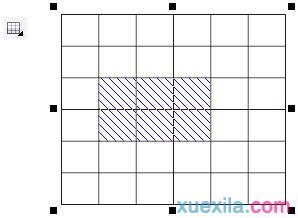
然后执行“表格”>“单元格”命令,效果如下:
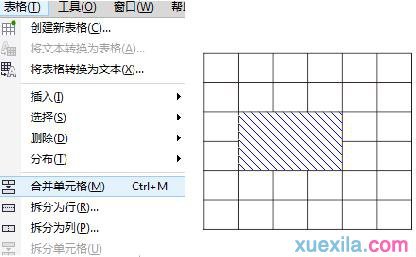
选择后的单元格,然后执行“表格”>“”命令,拆分效果如下:
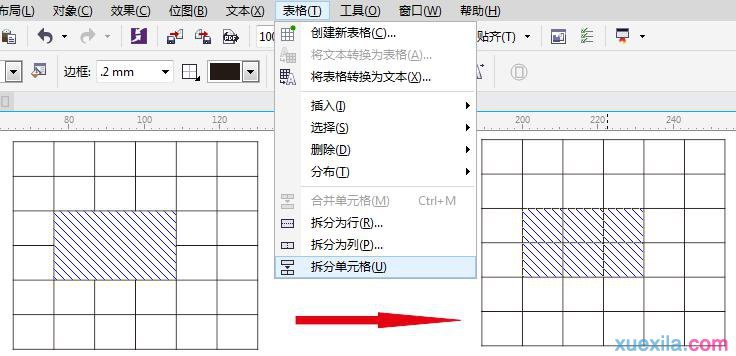
注意:用于的单元格必须是在水平或垂直方向成矩形,且单元格要相邻。在表格单元格时,左上角单元格的格式将决定后的单元格格式。拆分后的每个单元格格式保持拆分前的格式不变。
选择需要拆分的单元格,然后执行“表格”>“”命令,弹出“”对话框。
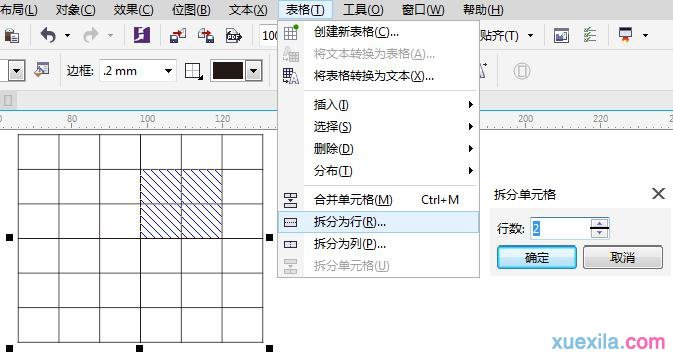
设置“行数”,单击确定,选择的每个单元格都拆分为两行,效果如下:
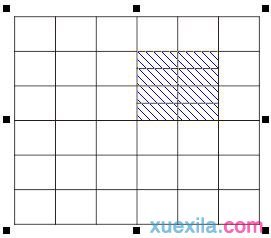
选择需要拆分的单元格,然后执行“表格”>“”命令,弹出“”对话框。
CorelDRAW X7相关攻略推荐:
CorelDRAW X7如何制作萌萌哒多啦A梦?绘制一个哆啦A梦教程分享
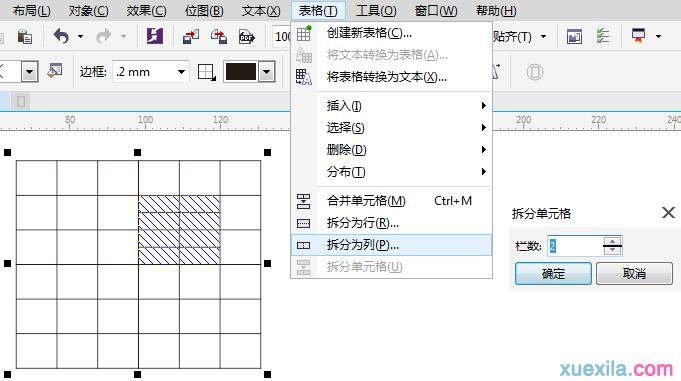
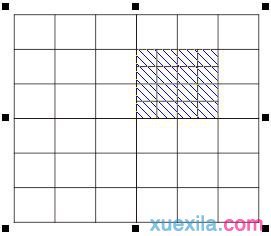
设置“栏数”,单击确定,此时选择的每个单元格都拆分为两列,效果如下:
以上就是小编为您带来的全部内容,更多资讯关注游戏爱好者。

在漫画爱好者的世界里,寻找一个能够畅快欣赏正版漫画的平台至关重要。蛙漫2(台版)便是这样一个备受瞩目的存在,其官方网址入口和正版漫画直达链接为广大漫迷开启了一扇通往精彩漫画世界的大门。便捷的入口,轻松开启漫画之旅蛙漫2(台版)官方网址入口为漫迷们提供了便捷的途