时间:2023-03-27 编辑:笑话
更改和分辨率,可以减少电脑空间占有率,运行速度快,方便作图,或者可以把原本不清晰的图片转换为高分辨率的清晰的大图,那么就需要用到更改和分辨率来进行设置和编辑。今天的这个案例将详解CorelDRAW中是如何更改和分辨率的。
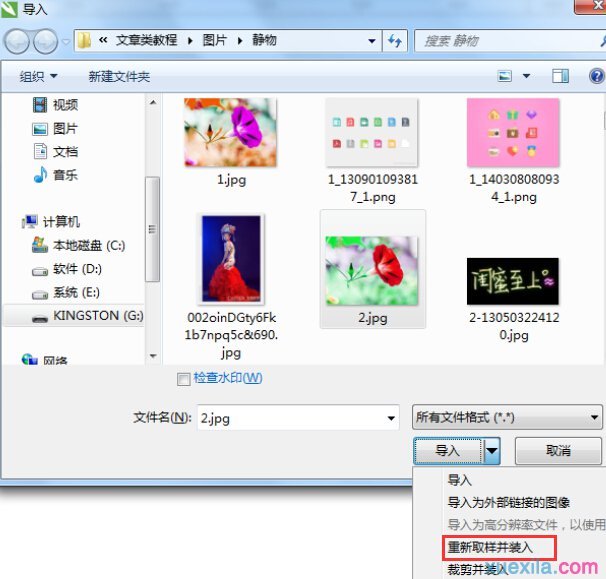
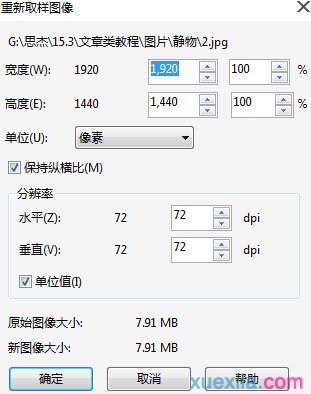
在导入位图时,可以选择“从新取样并装入”在弹出的“从新取样图像”对话框中,可更改对象的尺寸大小,分辨率等参数,如图所示。
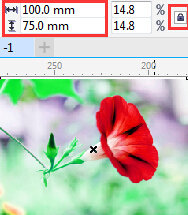
导入的位图也可以更改其尺寸和分辨率。选择位图后,用鼠标左键按住并移动其控制点,或者在对象大小中,设置图像的高度和宽度,更改位图的尺寸,若想要等比例更改图像大小,就把右边的小锁点一下,它可以锁定比率,当缩放和调整图像大小时,保持原来的宽高比率。
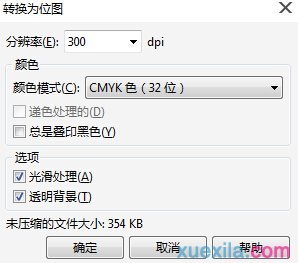
更改图像的分辨率,则可以执行“位图”→“转换为位图”命令,在弹出的“转换为位图”对话框中,调整其分辨率即可,如图所示。
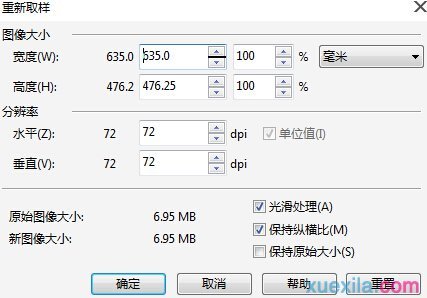
除此之外,还可以执行“位图”→“从新取样”命令,在弹出的“从新取样”对话框中设置图像大小和分辨率,如图所示。
CDR相关攻略推荐:
CDR如何打造扁平化手机模型?制作扁平化手机模型步骤图文一览
以上就是小编为您带来的全部内容,更多资讯关注游戏爱好者。

在当今数字化的时代,短视频平台如雨后春笋般涌现,而快手无疑是其中备受瞩目的佼佼者。如今,快手网页版为广大用户带来了全新的便捷体验,其官方访问入口让用户无需下载应用程序,就能轻松畅游精彩的短视频世界。便捷的访问入口快手网页版官方访问入口的出现,为用户提供了一种全