时间:2023-03-26 编辑:笑话
有很多人不了解,那么今天小编就在这里给大家分享一点我的小经验,希望可以给你们带来帮助。

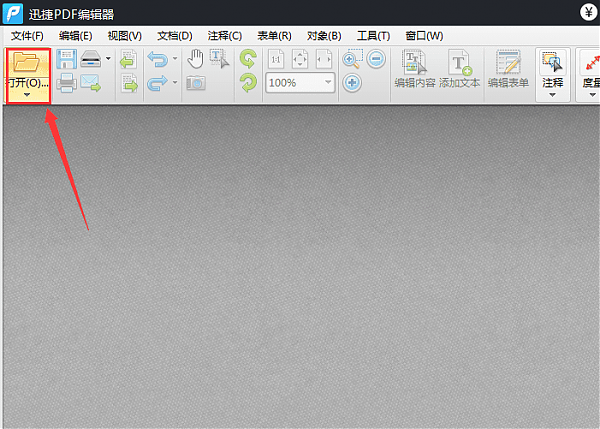
首先打开迅捷PDF编辑器软件,点击软件界面“打开”选项,打开要进行编辑的PDF文件。
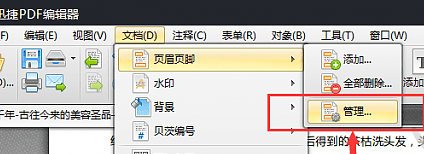
点击软件上方“文档”选项,在文件菜单中选择“页面页脚”,然后点击“管理”选项。
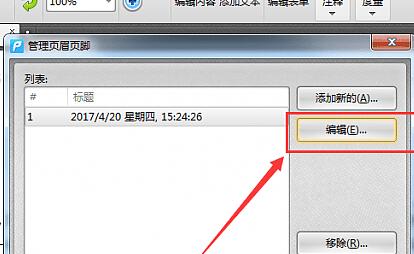
在管理页面页脚界面选择需要编辑的页眉页脚,点击“编辑”功能进行编辑。
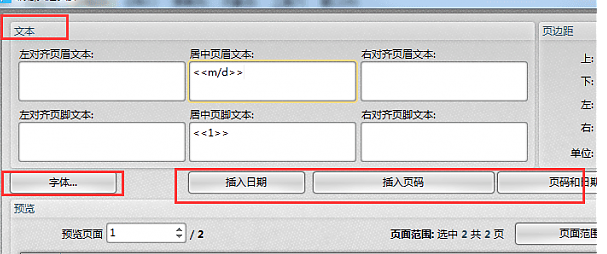
接下来就能在编辑页面页脚界面对页眉页脚进行编辑了。这里可在文本框里插入文字,所插入的字体可以点击“字体”进行修改。或者可以选择插入日期、页码等常用的页眉页脚。
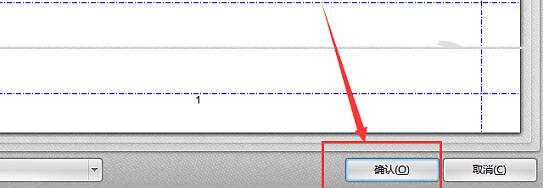
页面页脚编辑完成后,请点击“确认”选项,PDF文件里的页眉页脚就修改完成了。
迅捷pdf编辑器相关攻略推荐:
迅捷pdf编辑器怎么给PDF文件进行涂鸦?为PDF文件进行涂鸦方法介绍
迅捷pdf编辑器怎么创建PDF文件插入图片和添加文字?新建空白PDF文档流程一览
就这样,PDF页眉页脚就修改完成了。若还需修改PDF文件里文字内容、批注、水印等等,都可以借助这款迅捷PDF编辑器进行修改。
上文就讲解了迅捷pdf编辑器修改PDF页眉页脚的图文操作流程,希望有需要的朋友都来学习哦。

在当今数字化的时代,电子文档的应用越来越广泛,而为pdf文件添加电子签名和时间戳成为了保障文档安全性和完整性的重要手段。那么,如何为pdf文件添加电子签名和时间戳呢?下面就为大家详细介绍。电子签名添加首先,要添加电子签名,你需要选择一款合适的软件。目前市面上有