时间:2023-03-26 编辑:笑话
3Ds MAX中建模的长方体进行缩放的操作困扰着不少网友,下面小编就讲述了,不懂的朋友一起来看看吧。

打开3Ds MAX软件,新建一个长方体。鼠标单击选择工具栏中的“选择并均匀缩放”按钮。
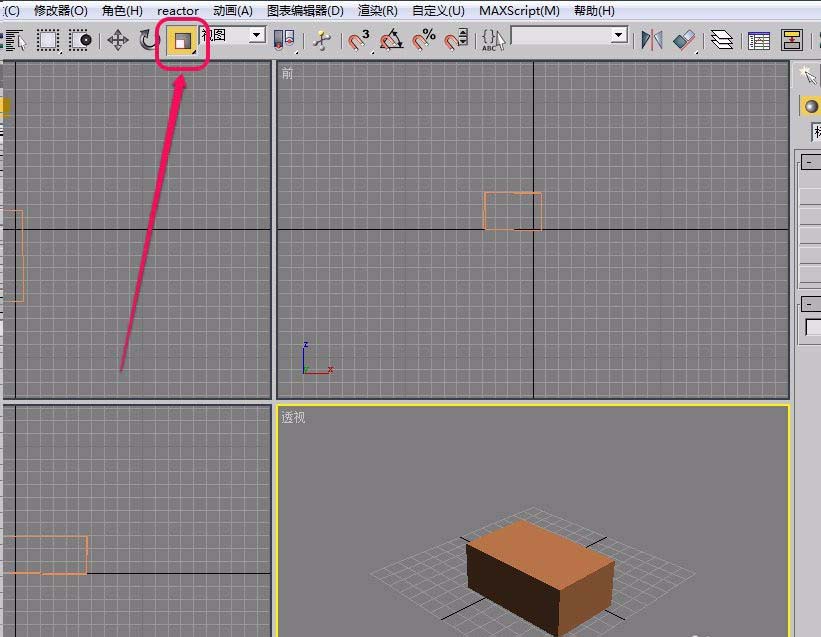
移动鼠标指针到长方体上面,当指针变成图示的形状时,单击鼠标左键。
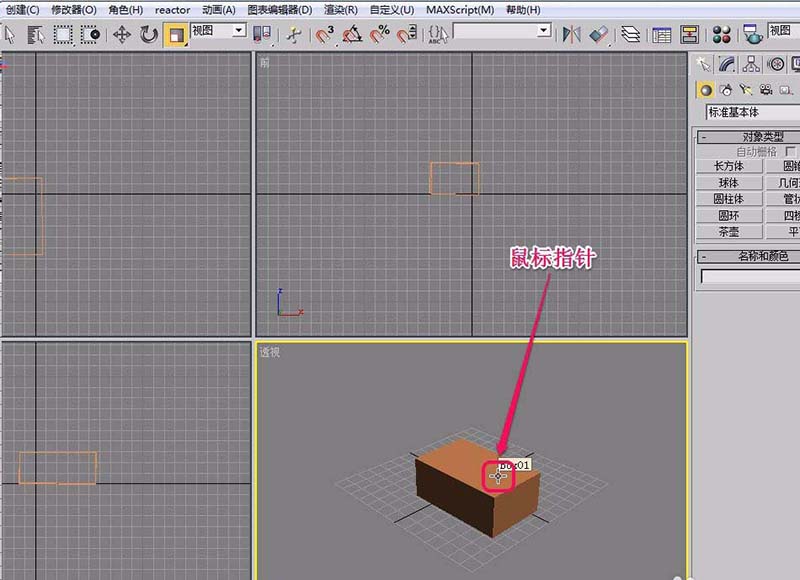
这时,鼠标指针变成一个三角形形状,长方体上面也出现了缩放三角。
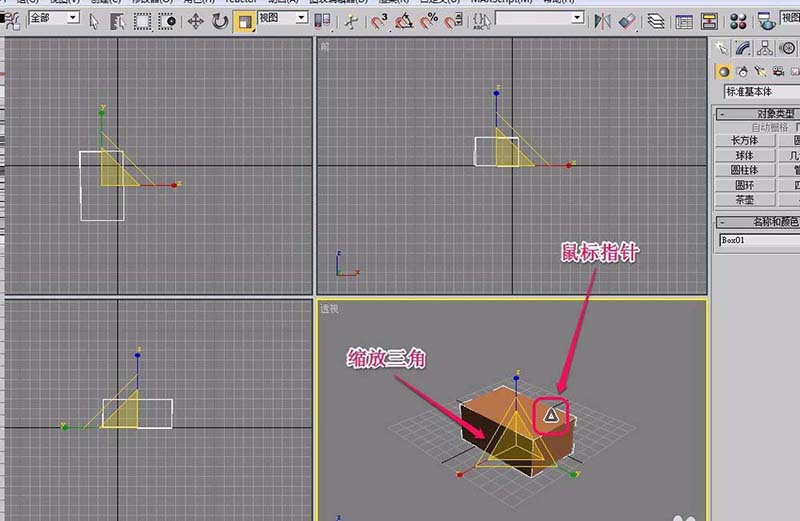
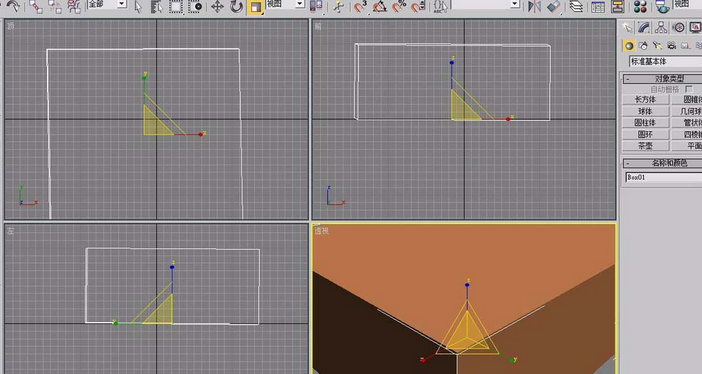
移动鼠标指针到缩放三角中,例如我们将指针移到中心位置,能看到,出现一个由3个钝角三角形组成的等边三角形的黄色区域,这表示能在x、y、z轴3个方向上同时对长方体进行缩放操作。
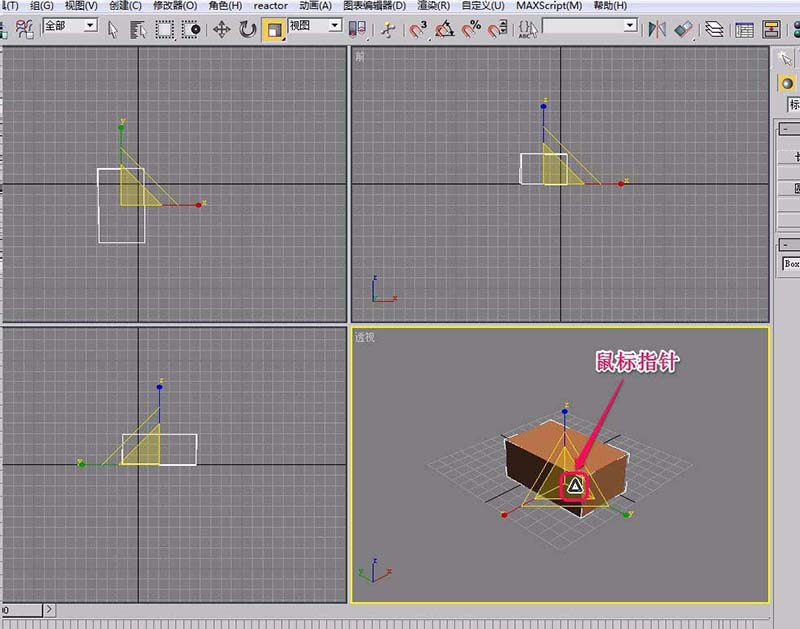
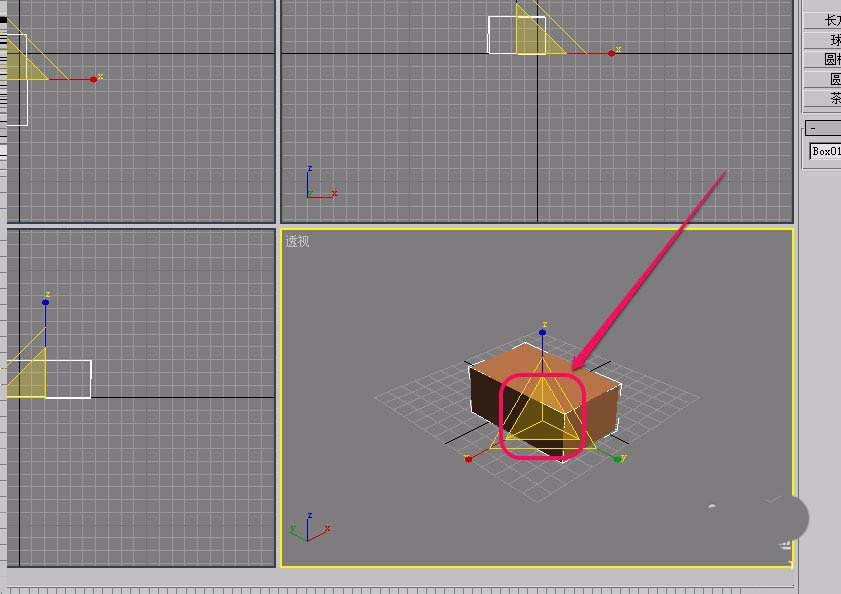
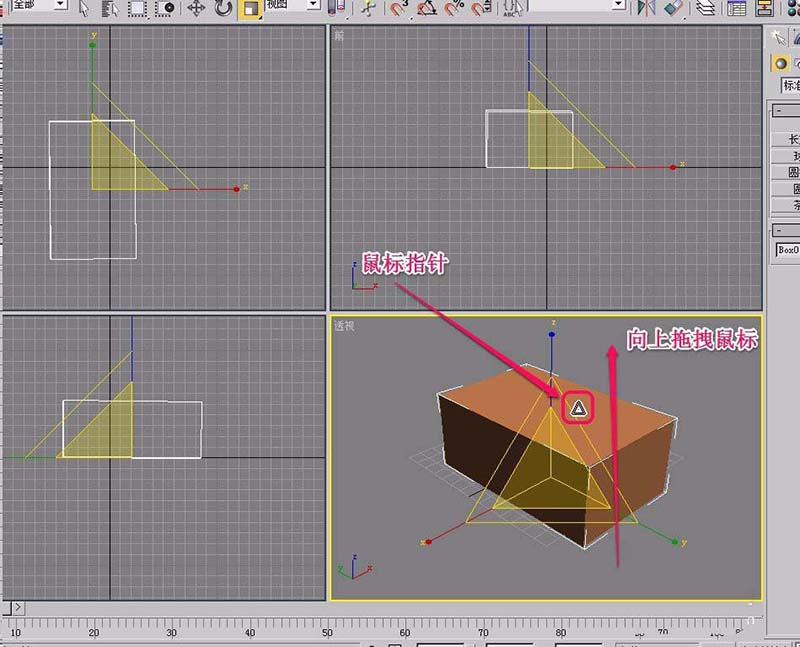
按住鼠标左键,向上拖拽,长方体这时在逐渐放大。(当向下拖拽时,长方体会缩小)
若只想缩放在x、y轴方向的大小,可将鼠标指针移动到图示位置,这时,缩放三角的下面出现了一个黄色梯形,表示可以在x、y轴方向进行缩放操作了。
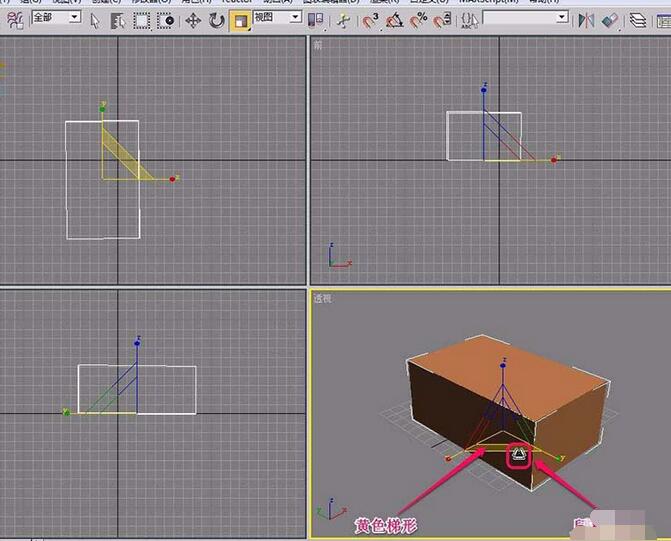
这时按住鼠标左键,向下拖拽,可看到,长方体在x、y轴方向长度变大了,而在z轴方向高度没有变化。

也可以只缩放一条坐标轴方向上的尺寸。如图,只要将鼠标指针移动到缩放三角的z轴上面,拖拽鼠标,看到,在z轴方向上将长方体高度变大了。
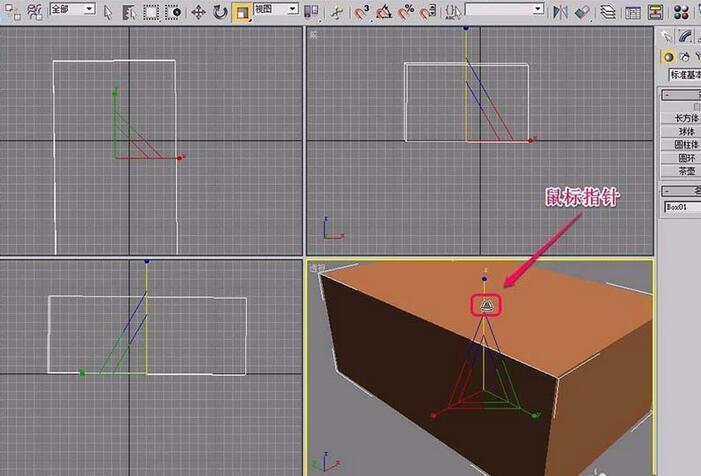
10、其他方向上的缩放按照刚才的方法进行即可。
3Ds MAX相关攻略推荐:
3Ds MAX怎样使用移动工具进行复制?用移动工具进行复制方法一览
以上这里为各位分享了3Ds MAX中建模的长方体进行缩放的详细步骤。有需要的朋友赶快来看看本篇文章吧。

在b站发布视频时,去除水印是一个常见需求。以下为你介绍多种去除水印的方法及相关要点。一、使用剪辑软件去除水印许多视频剪辑软件都具备去除水印的功能。比如adobepremierepro,操作时,先导入带水印的视频素材,然后利用克隆、修复等工具,精准覆盖水印区域,