时间:2023-03-26 编辑:笑话
迅捷pdf编辑器怎么在PDF文件里添加图像?各位伙伴们了解怎么操作的吗?本篇教程为大伙带来的文章就讲述迅捷pdf编辑器在PDF文件里添加图像的详细步骤讲解,对此感兴趣的用户一同去下文看看吧!
1、打开迅捷pdf编辑器,双击软件图标将其打开至操作界面。
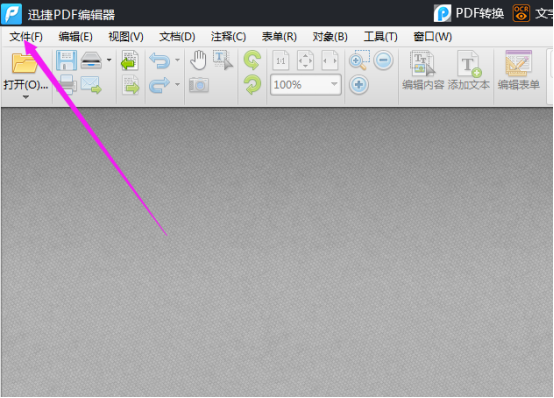
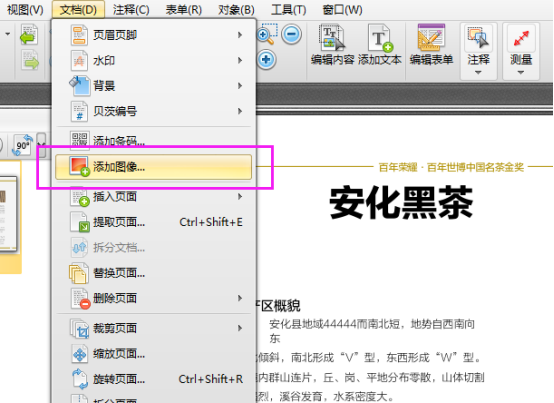
2、点击右上角“文件——打开”选项,找到pdf文件所存储的位置,把要编辑的pdf文件添加进来。文件被添加完成之后,若对软件的功能不是很熟悉,可先大概熟悉一下。接着点击“文档——添加图像”的选项。
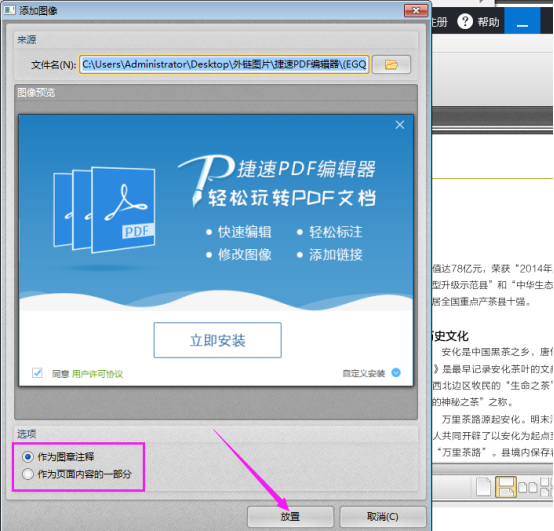
3、上一步的操作完成后,页面上就会跳转出一些文件夹,可以先找到要添加图片的存储位置,点击需添加的图片,接着页面上会出现一些选项,根据自己的需要进行选择,完了之后点击放置即可。
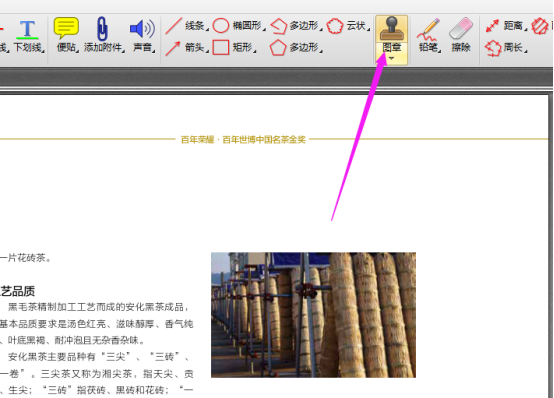
4、当然,图片添加完成后,可随时对图片进行移动。如果想要在pdf文件中添加水印或是图章信息等,只要是pdf文件的编辑问题,使用pdf编辑器都是可以解决的。
迅捷pdf编辑器相关攻略推荐:
迅捷pdf编辑器删除与替换页面怎么操作?删除和替换页面方法讲解
迅捷pdf编辑器中怎么开启PDF文件加入页眉页脚?打开PDF文件添加页眉页脚步骤一览
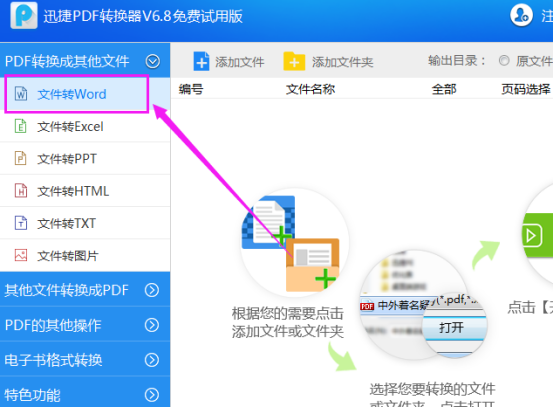
5、其实,编辑pdf文件并不是只可使用pdf编辑器,也可使用迅捷pdf转换器将其转换成word文档也是可以的。这些都可以根据大家自身需要来选择的。
上文就讲解了迅捷pdf编辑器在PDF文件里添加图像的详细步骤,希望有需要的朋友都来学习哦。

在日常处理pdf文件时,我们常常会遇到文件中带有各种注释和批注的情况。这些注释有时会干扰我们对文档内容的正常阅读和理解,那么该如何去掉它们呢?下面就为大家详细介绍几种有效的pdf批注删除与内容清理方法。利用专业pdf编辑软件许多专业的pdf编辑软件都提供了强大