
时间:2023-03-26 编辑:笑话
各位使用3dmax2009的同学们,你们知道怎么建模现代简约双架床吗?在这篇教程内小编就为各位呈现了。

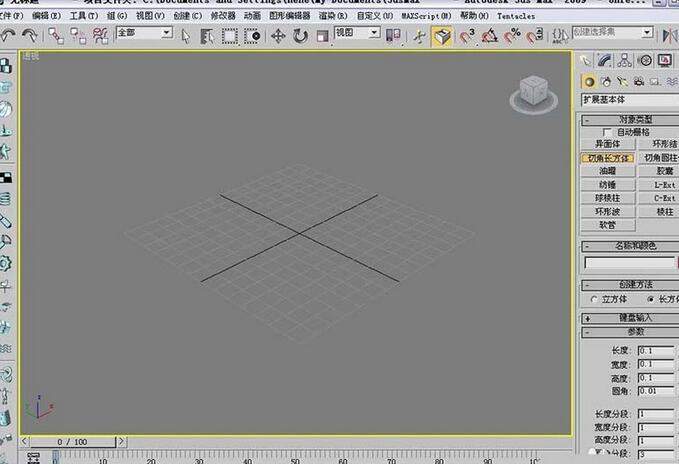
1、首先打开3dmax2009,在几何体下拉表里,把标准基本体改为拓展基本体,选择切角长方体。单击按钮。
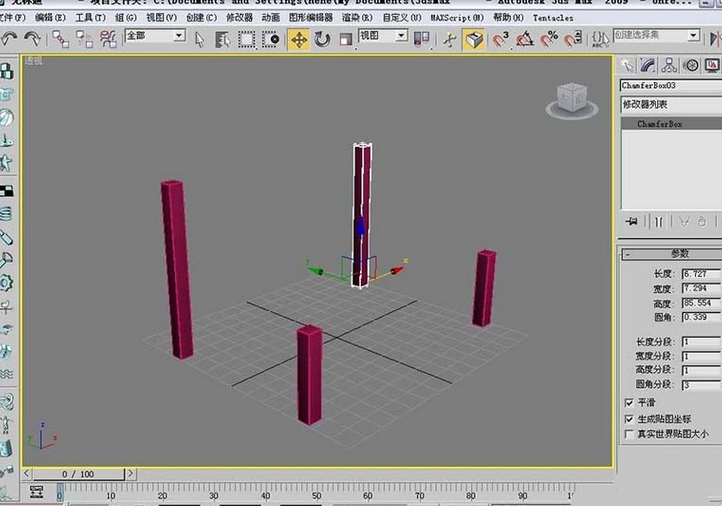
2、创建四个柱子。高一点的参数:长度:6.727 宽度:7.294 高度:110.365。圆角:0.339 其余不变。矮一点的就高度改了一下,其余不变。高度:57.501。好了,四根柱子创建完毕。
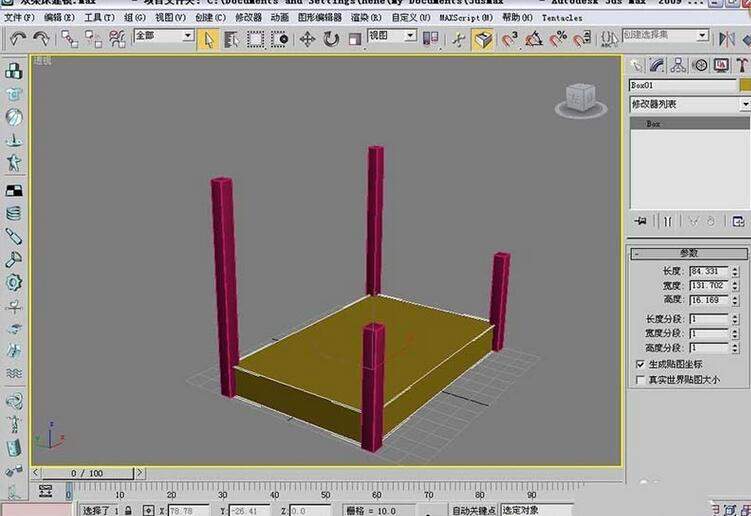
3、放置一个长方形,不要太大,也不要太宽。尽量避免与四根柱子交叉就行了。参数设置:长度:84.331 宽度:131.702 高度:16.169。其他默认。
4、创建一个切角长方形,参数大家自己设置,这里我就不一一例举出来了。只要合适就行,当然,你也可以看看参考图片。要点:不要太宽,合适就行。
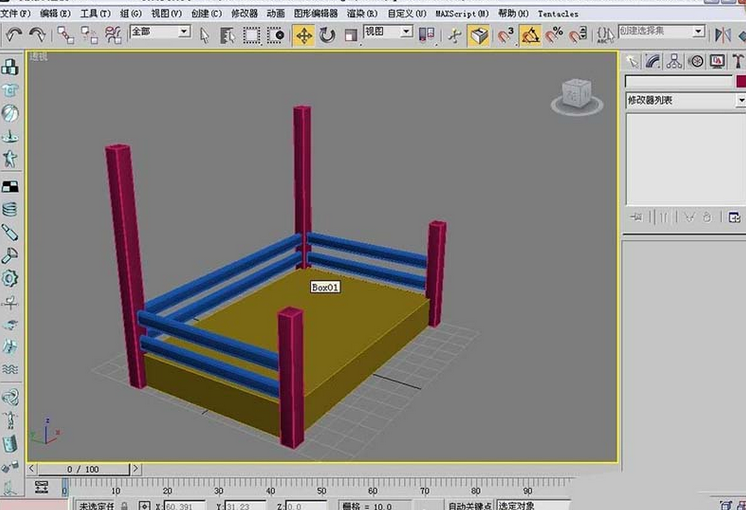
5、由于临时更改,将短柱子删除,换上新的柱子。(直接复制长的两根就好了。)复制床单,往上拖,高度要修改,改为:7.923
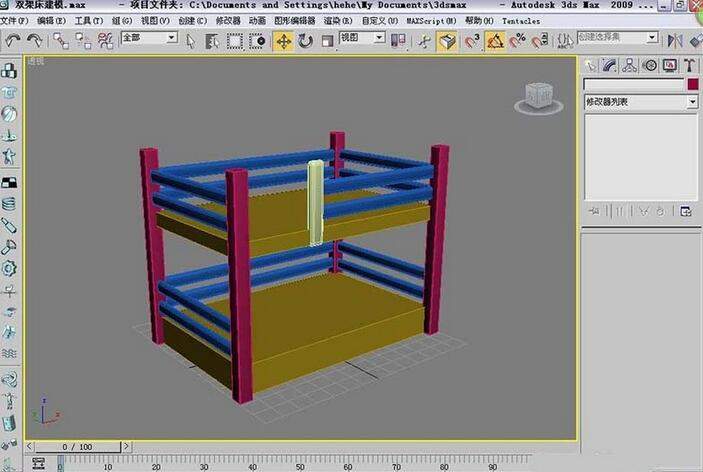
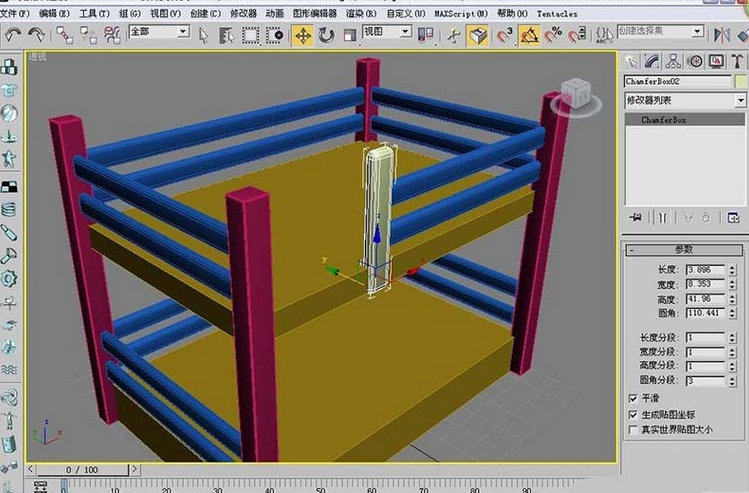
6、自己连接一下,做好框架。中间的绿色板子参数为:长度:3.896 宽度:8.353 高度:41.96 圆角:110.441
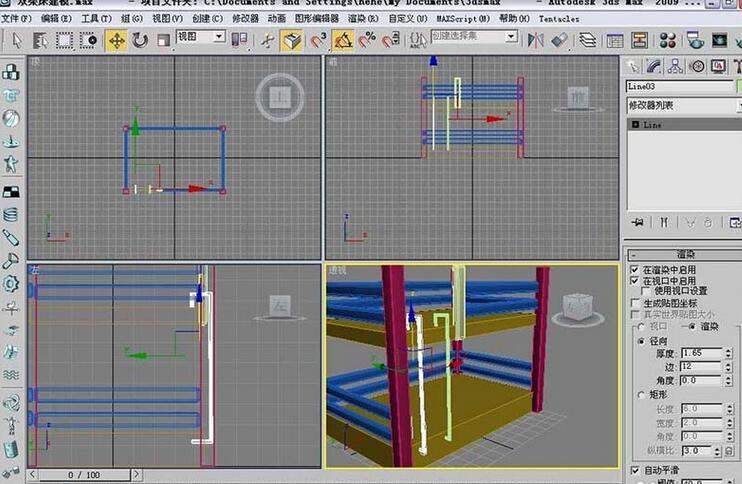
7、在左视图画一条线(白色显示的那条线)。打开渲染卷展栏,勾选顶部的两个复选框。把厚度改为:1.65
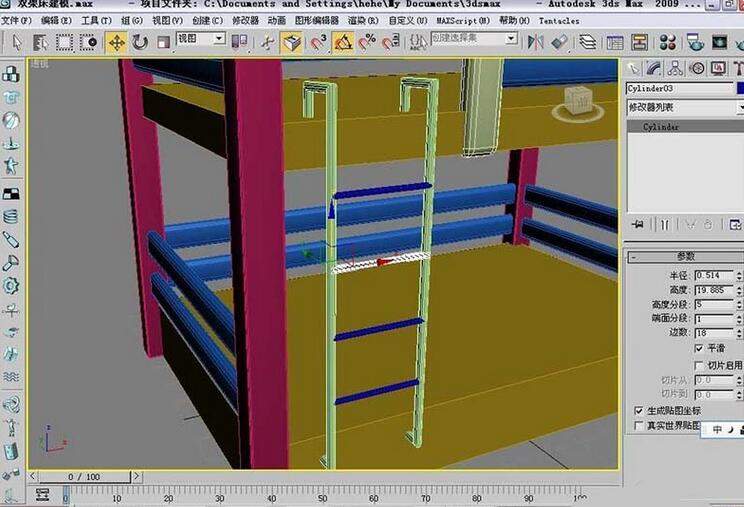
8、加上一个圆柱体,参数设置如下:半径:0.514 高度:19.885。自己适配一下楼梯钢架!多复制一些!
3dmax2009相关攻略推荐:
以上这里为各位分享了3dmax2009建模现代简约双架床的详细操作步骤。有需要的朋友赶快来看看本篇文章吧。

在3dsmax中制作门,首先要创建基本形状。点击“创建”面板,选择“几何体”,点击“长方体”,创建一个适当大小的长方体作为门的大致框架,这将是门的基础形状。接着进行细节调整。选中长方体,进入“修改”面板,使用“编辑多边形”等修改器来塑造门的具体形态。比如,可以



