时间:2023-03-26 编辑:笑话
各位使用猎豹浏览器的同学们,你们知道怎么设置网页广告过滤吗?在这篇教程内小编就为各位呈现了。

我们需要先点击左上角的“猎豹”图形
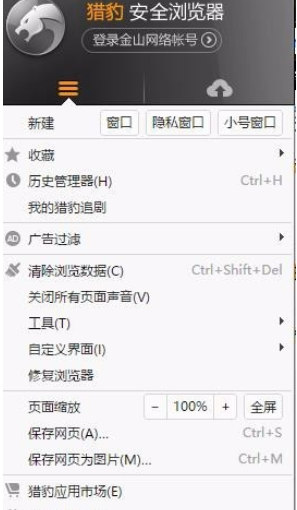
然后我们进入菜单,选择“设置”

接着我们在弹出的选项框中,点击“广告过滤”
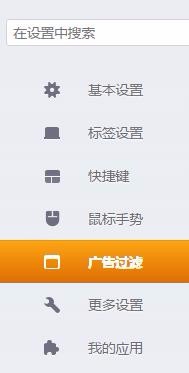
这时我们可以看到上面有两个选项
接下来我们把“网页广告强效过滤”这个开关给打开,我们就可以进行网页的广告自动过滤了。

这时候我们点击“管理例外网站”来去除那些我们不希望过滤的网站。
猎豹浏览器相关攻略推荐:
然后我们点击下面的“更新全部规则”按钮,就可以得到最好的过滤体验了。

接着我们需要点击“添加”,也是可以自定义过滤的条件的。

这时候我们点击“获取更多规则”,就可以发送自己需要过滤的规则,让管理员改善。

最后一步点击“显示高级选项后”,可以自定义过滤规则(语法需遵循 Adblock Plus 语法规则,自定义规则出错有可能导致官方规则失效)
看完了上文为你们所描述的猎豹浏览器设置网页广告过滤的详细操作步骤,你们是不是都学会了呀!

在使用仿真秀app的过程中,我们难免会遇到一些问题,这时候就需要及时联系客服来寻求帮助。那么,仿真秀app怎么联系客服呢?下面为大家详细介绍。一、查看帮助中心首先,打开仿真秀app,在界面中找到“帮助中心”选项。帮助中心通常会包含常见问题的解答,我们可以在这里