
时间:2023-03-24 编辑:笑话
Excel中如何对数据添加单位?许多新手朋友可能会说,直接在数字后面输入单位不就行了吗?其实不然,这种做法是错误的,直接录入单位不仅费时,而且对于数据的求和运算等都是会受到影响,使得你无法正常运算公式。这里就给小伙伴们分享一下,在Excel中如何正确的添加单位,不仅快速,而且不会影响数据运算。
这里的「#」是数字占位符,表示只显有意义的零而不显示无意义的零。小数点后数字如大于「#」的数量,就按「#」的位数四舍五入。
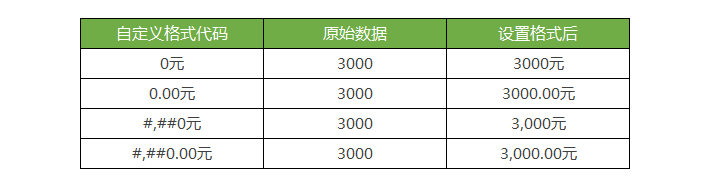
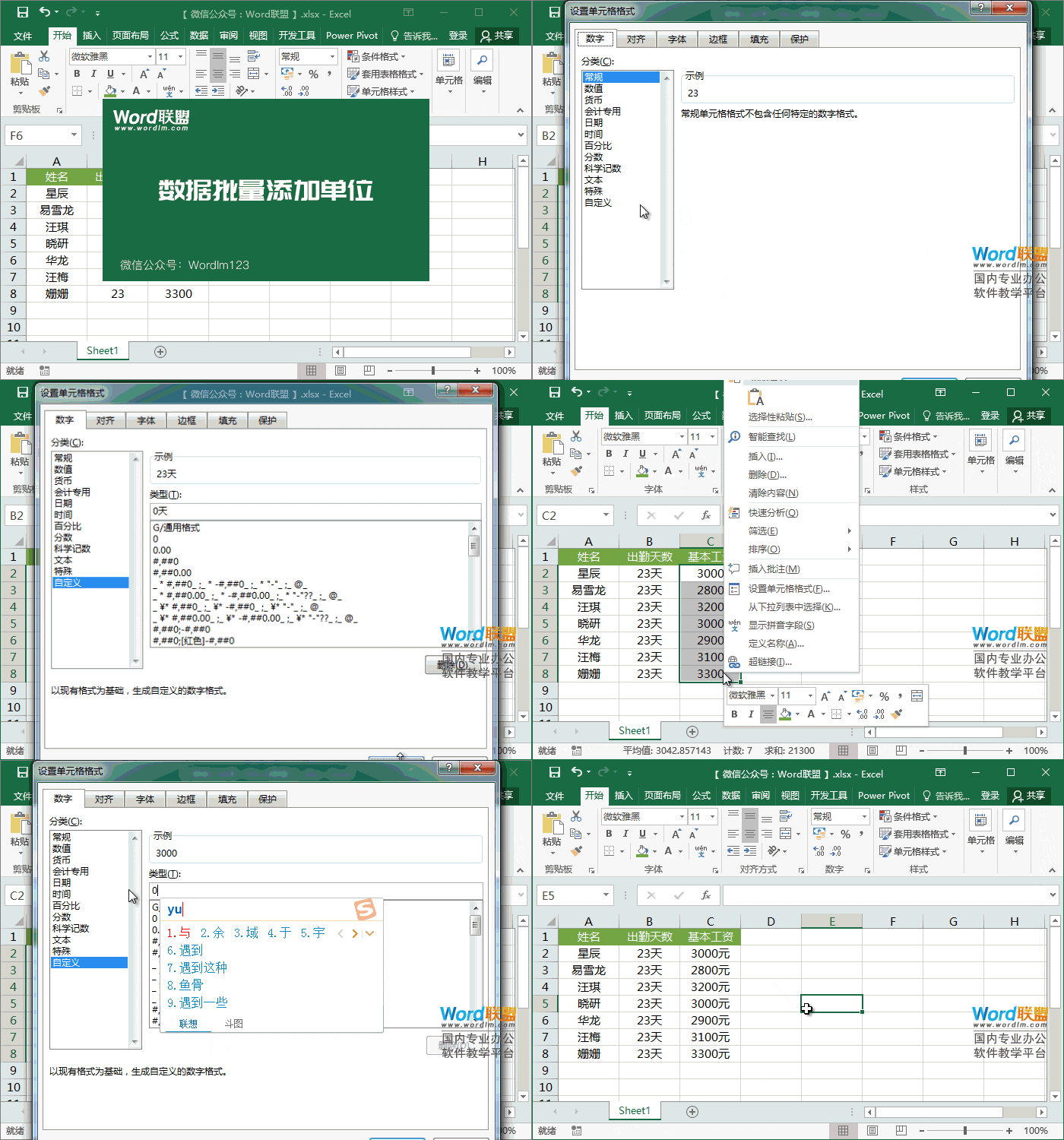
选择需要添加单位的数据,「右键」-「设置单元格格式」-「数字」-「自定义」,输入「0元」,当然,这里的单位大家可以自定义,根据你需求的单位来输入即可。
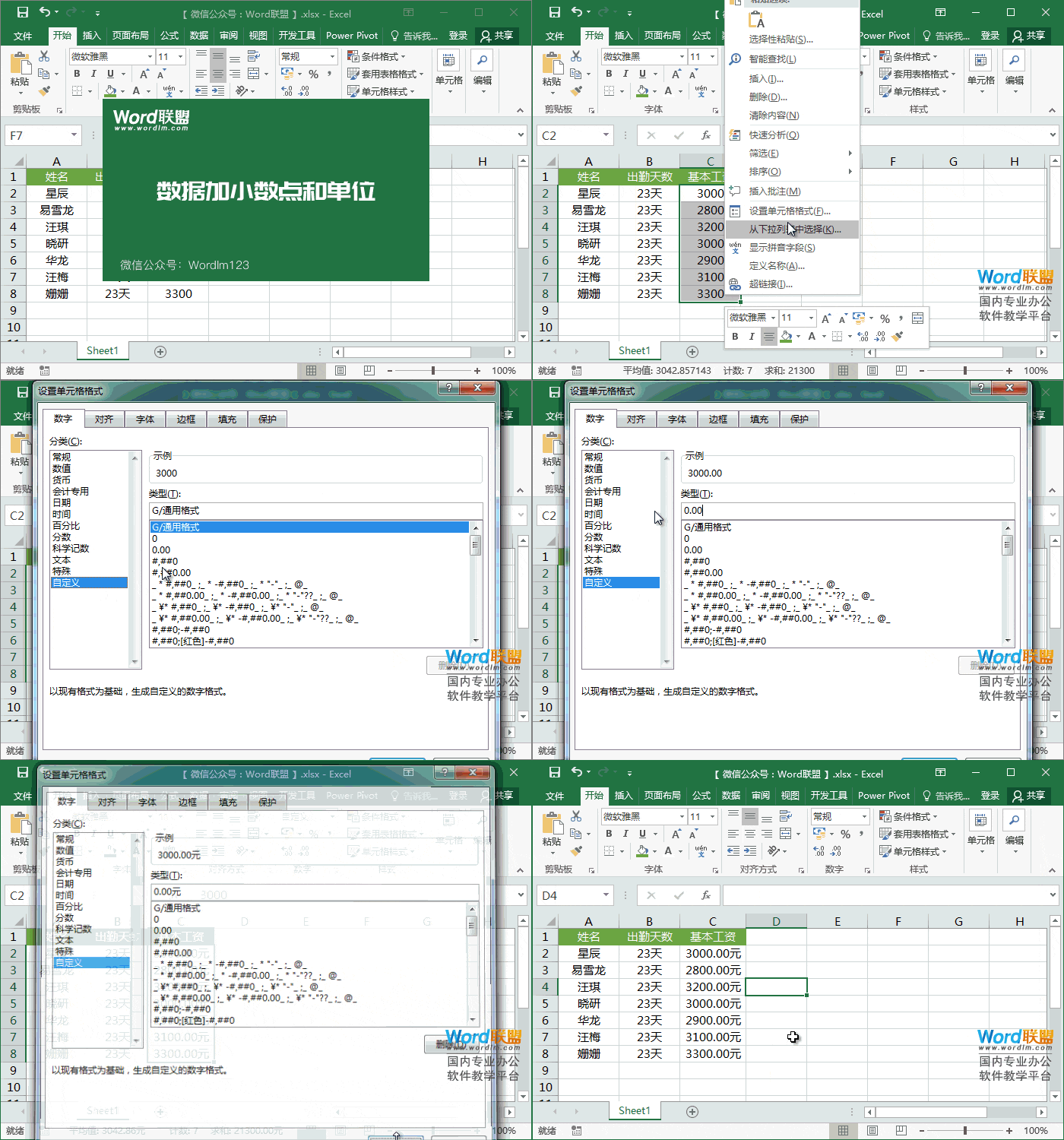
上面步骤中,我们是添加了单位,但是,如果你是金额的话,有时候或许需要添加小数点,那么,我们可以在自定义格式中输入「0.00元」,小数位数根据自己需求来设置。最终结果「3000.00元」。
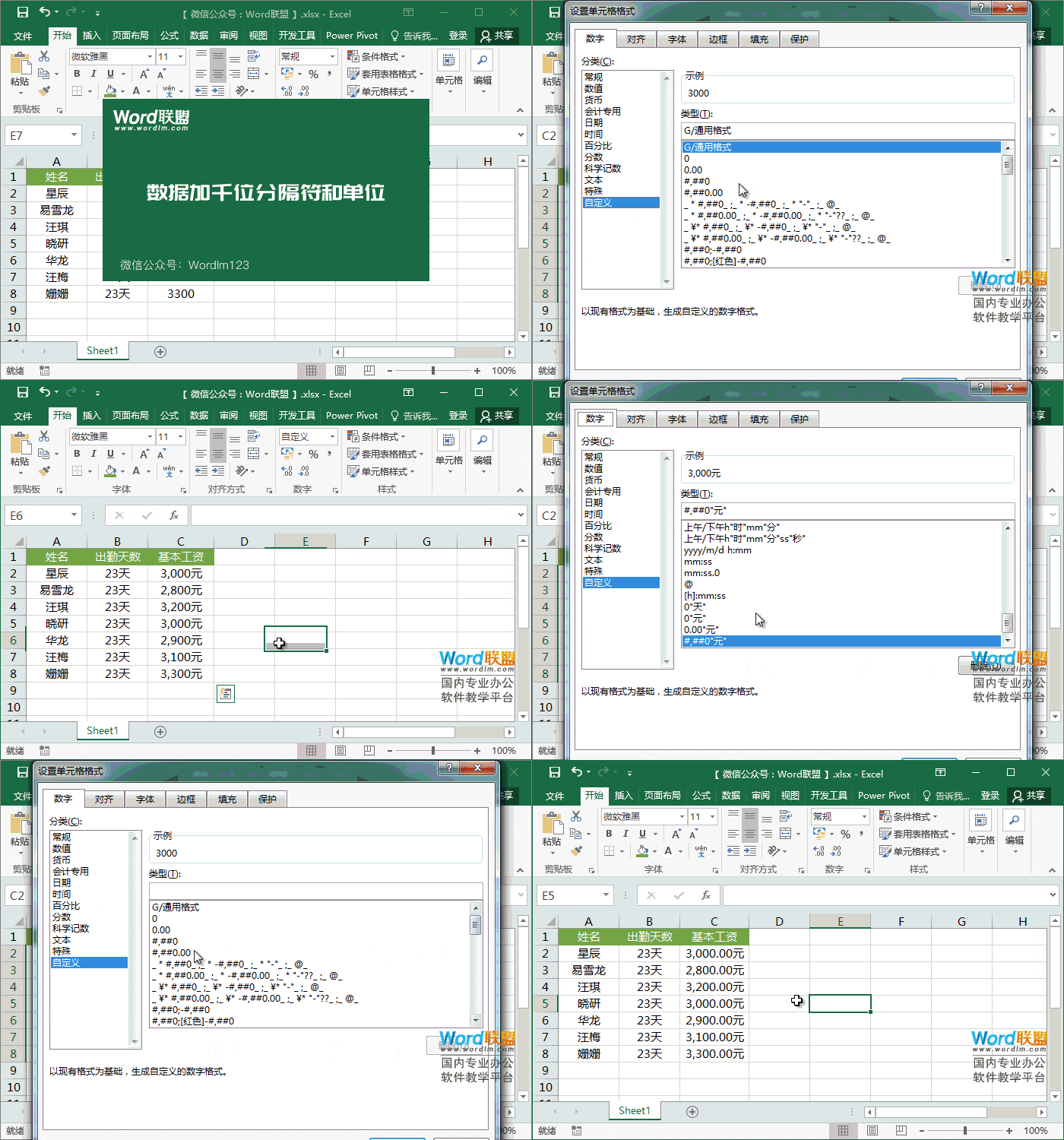
这个是再次扩展,如果数字较长,我们可能会添加千位分隔符,那么我们就应该在自定义格式中输入代码「#,##0元」或「#,##0.00元」。最终结果就是「3,000元」或「3,000.00元」。
以上就是小编为您带来的全部内容,更多资讯关注游戏爱好者。

在日常工作中,周报的撰写往往耗费不少时间和精力。而利用excel宏,就能轻松实现周报的自动生成,大大提高工作效率。首先,要明确周报的内容框架,通常包括工作内容、成果、问题及解决方案、下周计划等板块。接着,打开excel,准备好相关的数据工作表。比如,将本周每天



