时间:2023-03-24 编辑:笑话
我们办公时,很多时候需要ppt和word相互配合使用,word做数据,ppt做展示,这时候需要把word导入到ppt中,以下是游戏爱好者小编为您带来的关于将Word文档内容导入到PPT中的小技巧,希望对您有所帮助。
将Word文档内容导入到PPT中的小技巧
1 打开需要导入的Word文档,切换到“视图”选项卡,选择“大纲视图”命令。
2 大家可以根据自己的需要设置好各个标题的级别,设置完成后,关闭文档。例如,我们现在分别将其设置为1、2、3级,如下图所示,并在设置完成后,单击文档右上方的“关闭”按钮。
3 此时会弹出一个提示框,我们打击“是”按钮即可。
4 打开需要插入文档的PPT,并选中我们需要将文档插入的地方,切换到“插入”选项卡,单击“新建幻灯片”右侧的下拉按钮,选择“幻灯片(从大纲)”选项。
5 此时会弹出一个“插入大纲”对话框,我们选择自己需要插入的文档,并单击“插入”按钮。例如,我们现在选择“桌面”上名为“1.docx”的文档,单击“插入”按钮。
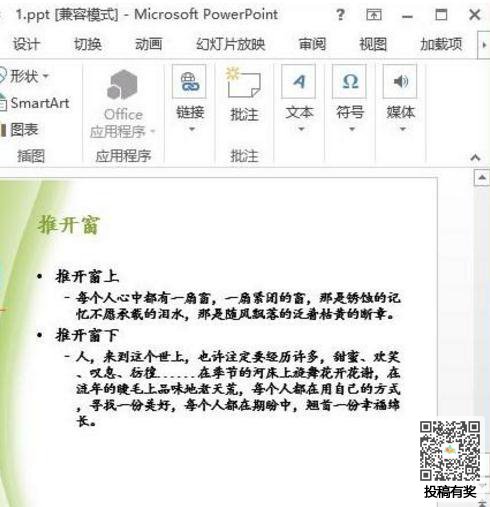
6 现在,Word文档中的内容已经插入到PPT中了。
提示:为了美观,大家在设置文档标题级别的时候,尽量让级别可以衔接上。当然,如果你将某一段话设置为“正文文本”,则可能会导致这段话无法导入到PPT中。
ppt相关攻略推荐:
以上就是小编为您带来的全部内容,更多资讯关注游戏爱好者。

在日常使用word进行文档编辑时,你是否常常觉得操作繁琐,效率不高?今天,我要给大家介绍一款堪称word效率神器的功能——f4快捷键!一、f4快捷键的神奇之处f4快捷键就像是一把神奇的钥匙,能瞬间开启高效编辑的大门。它的强大之处在于能够重复上一步操作。无论是格