时间:2023-03-24 编辑:笑话
当我们需要制作内容比较复杂的ppt时候,经常需要导入多张图片,一张一张导入就显得很麻烦。以下是游戏爱好者小编为您带来的关于ppt批量导入图片,希望对您有所帮助。
ppt批量导入图片
1、打开PPT,选择插入菜单下的“相册”-“新建相册按钮”
2、在弹出的“相册”对话框中,点击“文件/磁盘”按钮,全选需要插入的图片,并点击插入。
3、修改插入图片的版式:有“使用幻灯片尺寸”“1张图片”“2张图片”等选项,可以即时预览插入图片的版式,选择自己需要的版式
4、对图片的色相、饱和度、对比度进行微调。鼠标移到相应的图标上时点击即可调整
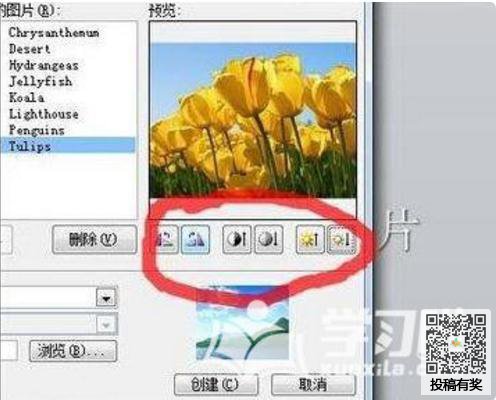
5、将彩色照片显示为黑白照片
6、在相应的图片后添加文本框,注意文本框是显示在单独的1页PPT上的,点击新建文本框会自动在选中图片的下一页创建一页PPT并创建一个文本框。
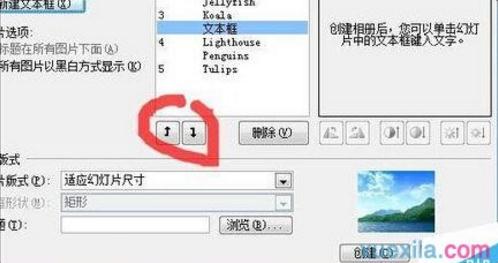
7、上下箭头,可以调整图片或文本框的顺序,选中需要调整的图片或文本框后,点击即可调整。
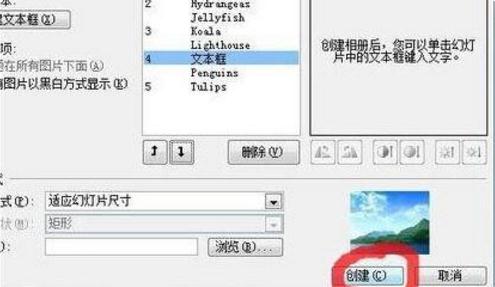
8、设置完成之后点击“创建”按钮,批量的图片就会以幻灯片相册的形式展示出来,并自动在第一页添加一个标题页,如果不需要这个标题页,直接删除幻灯片就可以了。
ppt相关攻略推荐:
以上就是小编为您带来的全部内容,更多资讯关注游戏爱好者。

在当今数字化办公的时代,ppt已成为展示信息、沟通观点的重要工具。而借助天工,能让ppt的制作过程更加高效且出色。明确主题与目标首先,要清晰确定ppt的主题是什么,是商务汇报、学术展示还是创意分享等。明确目标受众,以便确定内容的深度、风格和语言表达。比如面向专