
时间:2023-03-24 编辑:笑话
在PPT里面插入一个图形或者文本框,输入文字都是默认的自左向右,如要输入类似对联那种样式的文字,又该如何呢?以下是游戏爱好者小编为您带来的关于PPT文本框中文字方向的设置,希望对您有所帮助。
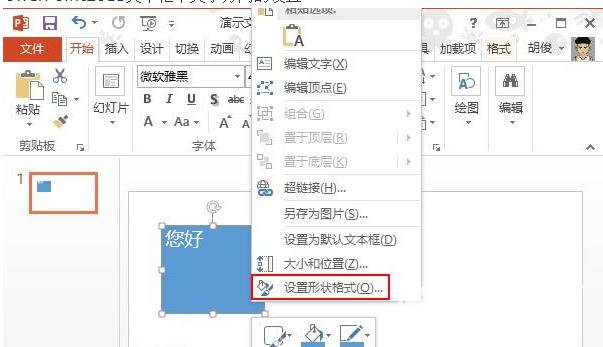
1 启动PowerPoint2013,插入一个图形或者文本框,右击文本框,编辑文字,输入好文字之后,文字是自左向右排列的。我们要改变样式,右击文本框边缘,从右键菜单中选择设置形状格式。
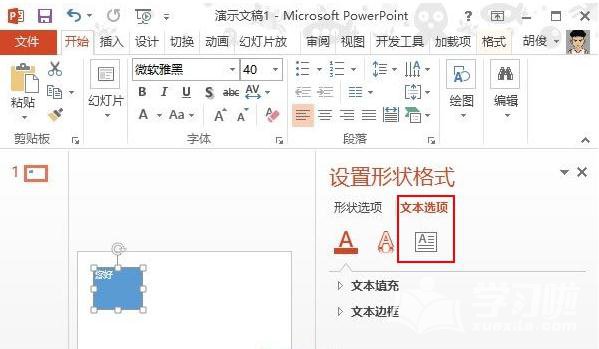
2 在PowerPoint2013之前的版本都是弹出新的对话框进行设置,而在微软最新版本的2013中,是直接在右侧的窗格中进行设置的,单击文本选项中的文本框按钮。
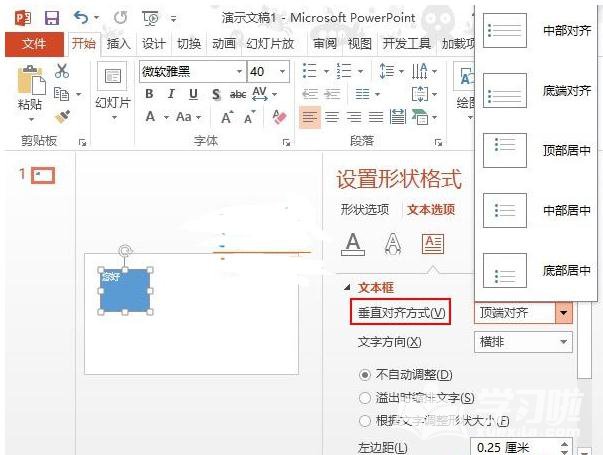
3 在文本框垂直对齐方式选项中,有顶端对齐、中部对齐、底端对齐、顶部居中、中部居中和底部居中等几种对齐方式可供选择。
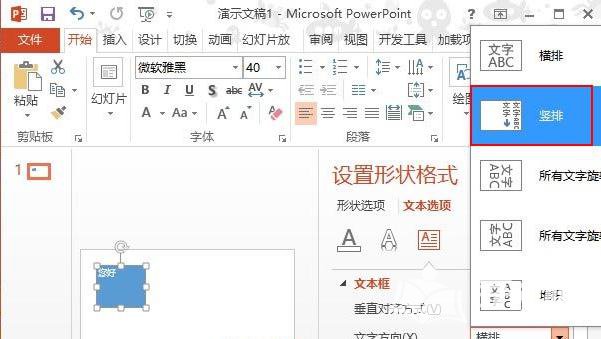
4 然后进行下方的文字方向设置,这里我们要将文字方向设置为竖排。
5 最后,建议大家勾选根据文字调整形状大小。这样文本框可以自由随着输入的文字多少来调节,无需我们手动调整。
PPT相关攻略推荐:
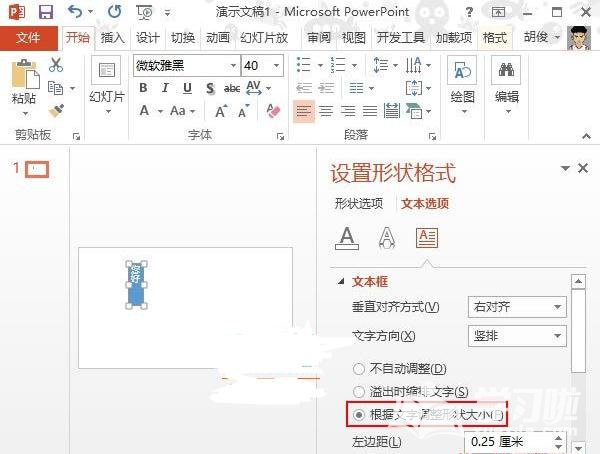
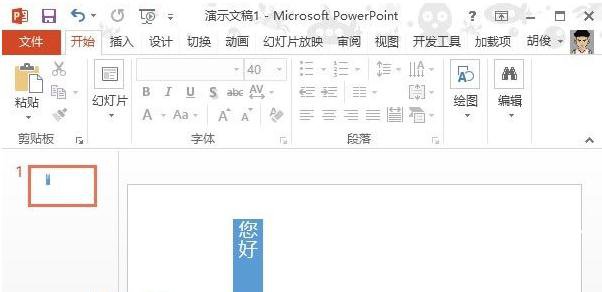
6 经过上述几步设置,小编成功的将先前的横排文字设置成了竖排文字,并且文本框也不会占用太多空间,自由跟随输入文字的多少来调节大小。
以上就是小编为您带来的全部内容,更多资讯关注游戏爱好者。

在制作ppt时,有时需要绘制一些简单的元素来辅助表达内容,比如充电器和数据线。今天就来教大家如何用ppt画出简笔画效果的它们,让你的ppt更具创意和趣味性。充电器的绘制1.首先,插入一个圆形作为充电器的主体。选中圆形后,在“绘图工具”的“格式”选项卡中,将形状



