时间:2023-03-24 编辑:笑话
有不少伙伴在工作上会使用到Photoshop软件,但有的新用户还不会调整字体大小,所以下面就分享了,希望感兴趣的朋友都来共同学习哦。

1、打开Photoshop后,通过Ctrl+N,输入画布尺寸,点击确定,新建画布。
2、创建画布后,点击左侧的文本输入工具。

第一种方法:设置文字大小(可手动输入数值)
3、输入文字后并选中,点击上方的文字大小。

4、点击后,点击三角选择下方你需要的的文字大小,即可将文字进行放大或缩小。或者可以直角点击字体数值,自己输入需要的数字。


Photoshop相关攻略推荐:
Photoshop图片背景颜色如何调整_Photoshop调整图片背景颜色步骤分享
第二种方法:使用自由变换工具(快捷方式:Ctrl+T)
5、或者,可以选中文字图层,按下Ctrl+T。

6、按住shift键(不要放手),将文字外的变形框进行拖拽,就可以对文字调整字体到自己需要的大小。
上文就讲解了,希望有需要的朋友都来学习哦。
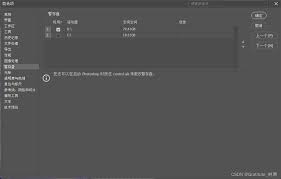
当photoshop提示暂存盘已满时,别着急,有多种方法可以解决。首先,了解暂存盘的作用。photoshop在运行过程中会将一些临时数据存储在暂存盘中,当暂存盘空间不足就会出现问题。解决方法之一是清理暂存盘。在photoshop中,选择“编辑”>“首选项”>“