时间:2023-03-23 编辑:hyd
图片工厂中你可以对图片进行各种编辑,比如说排列、清除等的操作,想要了解图片工厂怎么编辑图片吗?具体的操作小编已经整理在教程中,有需要的小伙伴不要错过哦,速速掌握起来~
教程:
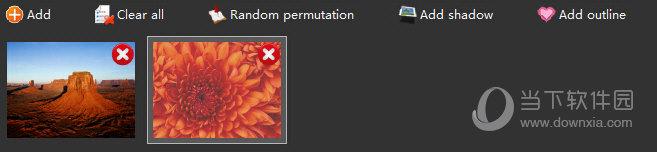
添加:可以添加您喜欢的本地图片。
添加完图片后会在图片列表中显示所添加的图片,越后面的图显示在图层的越上层。
全部清除:清除图片列表中所有图片。
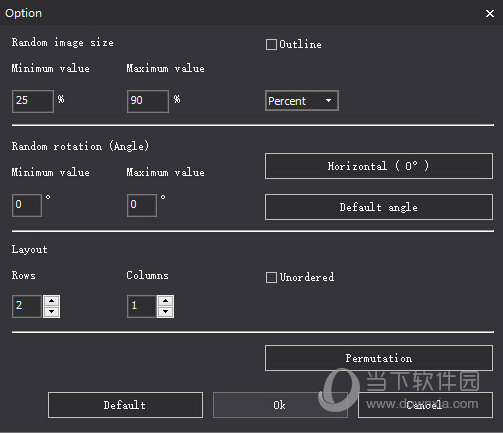
随机排列:弹出设置窗口,随机排列自由场景拼图中的图片(仅在自由场景拼图中显示)。
以上就是小编带来的教程解析了,有所了解之后各位可以去尝试一下了,想要了解更多操作,请锁定小编这里的教程~
图片工厂相关攻略推荐:
图片工厂怎样进行快速抠图?快速抠图教程分享
图片工厂如何对图片进行拼接?图片拼接方法图文介绍
图片工厂水印如何添加?水印添加流程图文介绍
图片工厂是一款对新手相当友好的图片处理工具,入门门槛很低,但功能该有的都有,如果一个形状图层已经处理完,想要防止之后的处理对它造成影响,我们可以进行锁定操作,本文就是图片工厂锁定形状对象的教程,不要错过哦!1、在图片编辑器中,先选择创建自己需要的尺寸画布2、选择一个形状建立,3、选中当前形状,点击下右键属性,在面板属性中找到锁定的属性4、选择锁定后,回到页面中,这时就不可以移动当前形状了5、若想解
社区经营 | 151.49MB
时间:12-27
社区经营 | 151.19MB
社区经营 | 150.21MB
社区经营 | 150.45MB
社区经营 | 151.17MB
动作冒险 | 278KB