时间:2023-03-23 编辑:hyd
图片工厂中你可以根据自己的需求对图片进行旋转操作,那么图片工厂怎么旋转图片?很多人对具体的操作还不是很清楚,这个操作还是很实用的,小编建议你来看看教程哦,里面有详细的步骤介绍~
教程:
1、找到主窗口。可以看到有各种功能图标。
主窗口:浏览图片并对图片进行批处理,包括颜色、优化、转换、水印、重命名、黑白和旋转等等。
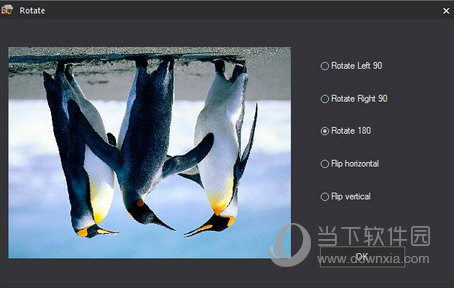
2、找到选择按钮,点击旋转按钮弹出旋转窗口,根据需求旋转图片。
界面中会有5个选项:比如左旋转90,右旋转90等,请自行选择。
看完了教程,现在心里是不是有数了?如果你的图片需要进行旋转的操作,现在就可以去试试啦~
上文就是小编为您带来的图片工厂怎么旋转图片 教程了,你学会了吗?若还有疑问请多多关注游戏爱好者!
图片工厂相关攻略推荐:

图片工厂是一款对新手相当友好的图片处理工具,入门门槛很低,但功能该有的都有,如果一个形状图层已经处理完,想要防止之后的处理对它造成影响,我们可以进行锁定操作,本文就是图片工厂锁定形状对象的教程,不要错过哦!1、在图片编辑器中,先选择创建自己需要的尺寸画布2、选择一个形状建立,3、选中当前形状,点击下右键属性,在面板属性中找到锁定的属性4、选择锁定后,回到页面中,这时就不可以移动当前形状了5、若想解