时间:2023-03-22 编辑:笑话
如何使用Photoshop批量压缩图片?如果你还不会此教程的话,就来下文学习学习使用Photoshop批量压缩图片方法步骤吧,希望可以帮助到大家。

准备工作:将需要处理的图片放入同一个文件夹,
打开Photoshop软件,导入其中一张图片,在菜单栏点击【窗口】——【动作】选项,或者直接按快捷键【Alt+F9】,调出动作工作框,

如图,点击动作面板下方的【创建新动作】图标,弹出对话框,输入名称,点击【记录】,

点击箭头指示的圆点,即可开始记录你的动作;点击菜单栏中的【图像】——【图像大小】,弹出对话框,直接修改宽度,这里修改成2500或者2000,点击确定,

按住快捷键【SHIFT+CTRL+ALT+S】,打开存储窗口,右下角显示保存照片的大小,选择保存图片为JPEG格式,点击【品质】,设置为100,

点击【存储】,弹出对话框,新建一个文件夹,用于保存处理之后的图片,

完成以上操作,点击箭头指向的正方形图标,停止记录动作,

在PS菜单栏中点击【文件】——【自动】——【批处理】选项,进入如下窗口,点击【动作】,添加你之前创建的动作,然后点击【选择】,

Photoshop相关攻略推荐:
Photoshop物脸上雀斑如何消除人_Photoshop消除人物脸上雀斑步骤详解
Photoshop怎么将人物进行瘦身?对人物进行瘦身方法介绍
Photoshop如何制作螺旋效果?绘制螺旋效果教程图文一览
弹出对话框,找到用于存放图片的文件夹,然后点击确定,

回到批处理窗口,点击确定,PS软件就会自动处理文件夹中的图片,耐心等待处理完成,你就可以查看压缩之后的图片。

以上就是小编给大家带来的全部内容,大家都学会了吗?
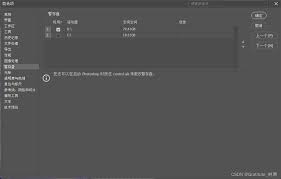
当photoshop提示暂存盘已满时,别着急,有多种方法可以解决。首先,了解暂存盘的作用。photoshop在运行过程中会将一些临时数据存储在暂存盘中,当暂存盘空间不足就会出现问题。解决方法之一是清理暂存盘。在photoshop中,选择“编辑”>“首选项”>“