时间:2023-03-21 编辑:笑话
有很多新手小白不会使用dreamweaver cs6加入注释的操作教程,所以小编就带来了,感兴趣的朋友就跟小编一起来学习一下吧。

我们需要先打开dreamweaver cs6这款软件
然后我们点击左侧的文件的按钮

接着我们在文件的下边,我们找到新建的按钮
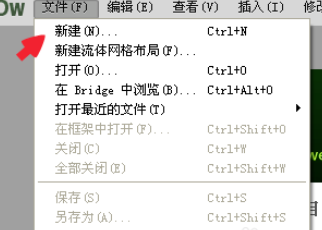
这时我们直接新建一个空白的HTML,我先给他保存一下

然后打开之后,我们发现是拆分模式,,我们在boby直接输入百度经验的关键字

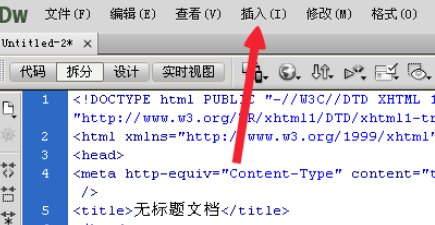
找到上边的插入的按钮选项卡
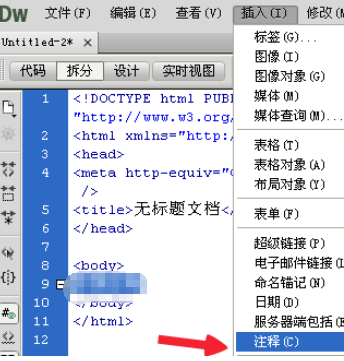
最后一步我们点击下边注释的按钮,我们在代码区就加入注释了。
dreamweaver cs6相关攻略推荐:
dreamweaver cs6如何建立站点?建立站点流程图文一览
dreamweaver cs6中如何交换图像?交换图像步骤一览
dreamweaver cs6怎样用框架结构制作网页?框架结构制作网页方法介绍
根据上文为你们所描述的dreamweaver cs6加入注释的操作步骤介绍,伙伴们是不是都学会了呀!

12306如何办理临时身份证明12306电子临时乘车身份证明开具方法应急必备在出行过程中,难免会遇到各种突发情况。比如,忘记携带身份证,而此时又急需乘坐火车。别担心,12306为我们提供了便捷的临时乘车身份证明办理方式。电子临时乘车身份证明开具流程首先,打开1