时间:2023-03-21 编辑:笑话
有的网友表示自己对Foxmail添加邮箱账号的操作还不是非常了解,而本节就介绍了,还不会操作的朋友就跟着小编学习一下吧,希望对你们有所帮助。

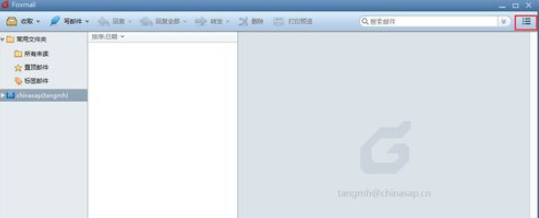
首先我们打开Foxmail,如图,点击右上角菜单图标。
然后我们点击菜单后,显示帐号管理,点击进入帐号管理。
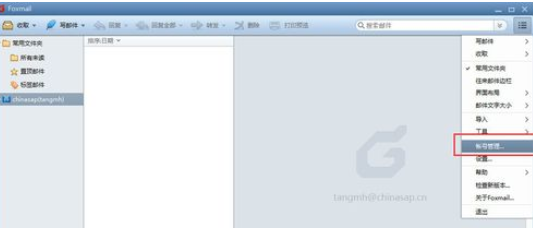
这个列表显示已存在的帐号,我们点击新建,进入添加账户的界面。
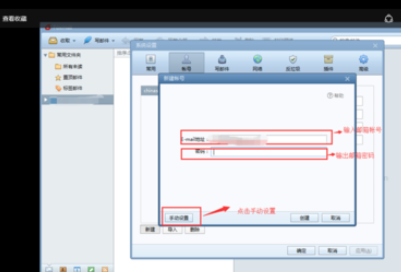
如图,这个就是添加账户的界面,按照图片指示,输入电子邮箱帐号,密码后,点击手动设置。我们进入邮箱服务器设置界面,该步骤可参照 “如何查看邮箱服务器信息”。
0如何查看邮箱服务器信息
Foxmail相关攻略推荐:
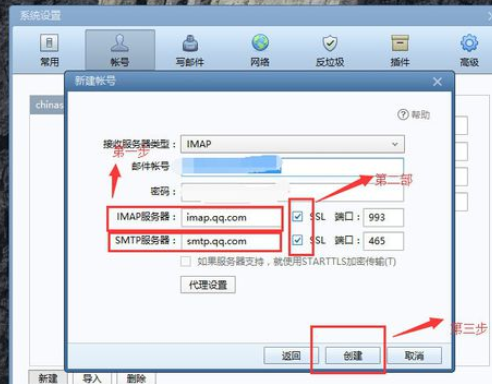
进入设置界面,我们按照图片指示,分三步操作,第一步选择接收服务器类型,这里选择IMAP服务器类型,输入IMAP服务器和SMTP服务器,如果选择POP3接收服务器类型,需要输入POP服务器参数。输入完成后,点击创建。
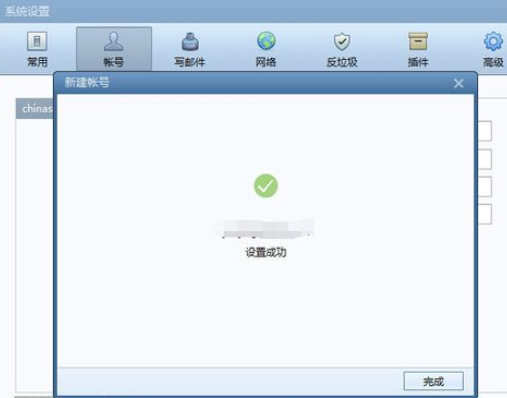
最后出现提示创建成功,我们就可以用Foxmail管理我们的邮件了。
相信你们看完了上文所描述的Foxmail添加邮箱账号的操作步骤介绍,同学们应该都有所了解了吧!

在当今数字化时代,拥有一个便捷高效的邮箱至关重要,gmail邮箱便是众多用户的首选。2026年,gmail邮箱的注册登录方式依然为用户提供着流畅的体验。首先,要进行gmail邮箱的免费申请注册。访问gmail官方网站,按照提示逐步操作。在注册页面,准确填写个人