时间:2023-03-21 编辑:笑话
使用win8系统时,想隐藏重要文件,毕竟有时电脑会其他人使用,但若一个个隐藏很麻烦的,其实可直接隐藏盘符,那win8系统怎么隐藏盘符呢?今天分享。
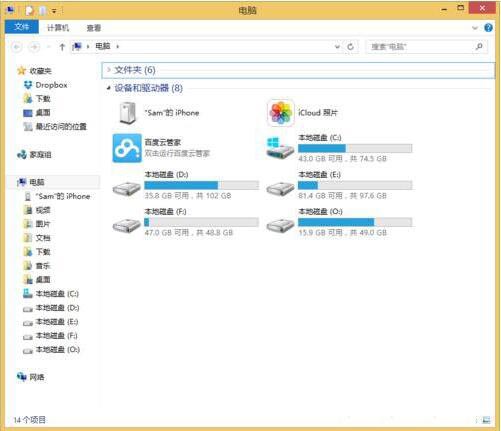
1、先看看我这里有5个盘符。
2、等会都需要隐藏掉;不显示这些盘符。如图所示:
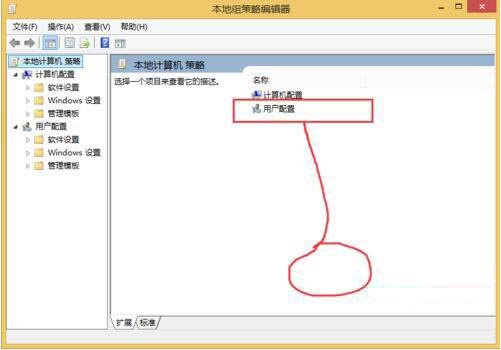
3、运行gpedit.msc打开组策略。
4、选择用户配置。如图所示:
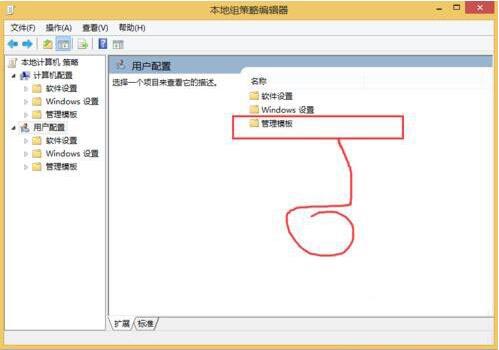
5、打开管理模板。如图所示:
6、打开Windows组件。如图所示:

7、找到文件资源管理器。如图所示:
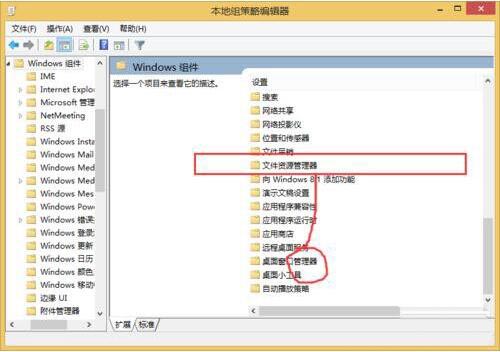
8、打开隐藏我的电脑中的这些指定驱动器。如图所示:

9、选择已启用。如图所示:
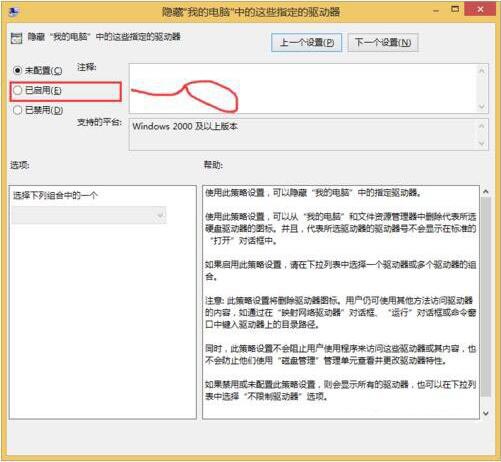
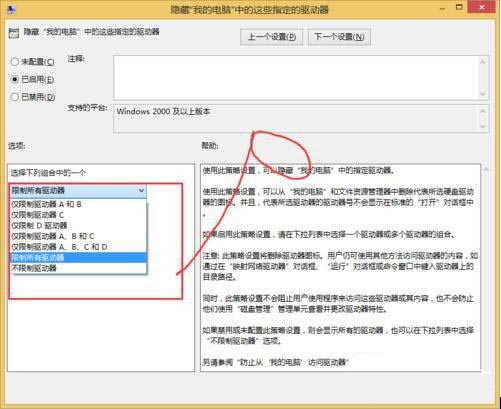
10、然后配置隐藏盘符策略。
11、就得点击应用和确定。如图所示:
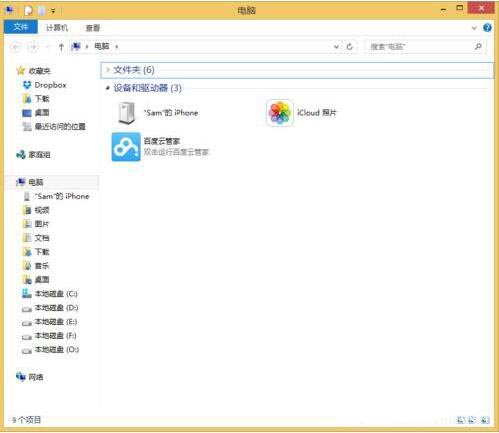
12、再次打开我的电脑。
13、里面看不到盘符了。如图所示:
win8相关攻略推荐:
还不了解win8系统隐藏盘符的操作方法的朋友们,不要错过小编带来的这篇文章哦。

在信息飞速传播的时代,微博已成为人们获取资讯、交流互动的重要平台。今天,就为大家详细介绍微博网页版官方账号登录及内容浏览的使用指南,让你轻松畅游微博世界!一、微博网页版官方账号登录1.打开网页:在浏览器中输入微博官方网址,进入微博网页版页面。2.账号登录:页面