时间:2023-03-21 编辑:hyd
如果你的证件照的底色不符合要求,但是你电脑里又没有PS软件,其实用Excel也能快速将照片更换底色,下面就来说一下如何操作。
1、首先打开Excel,【插入】-【图片】中

2、这里要注意的是2013版本的2007版本的处理步骤不同,下面来分别讲下不同版本的操作步骤:
2007版本:
1、在图片格式的栏中选择【重新着色】-【】
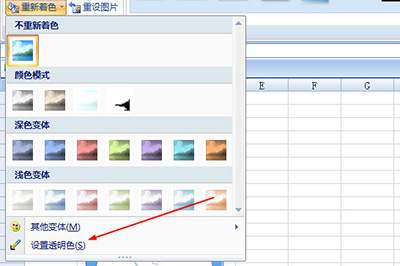
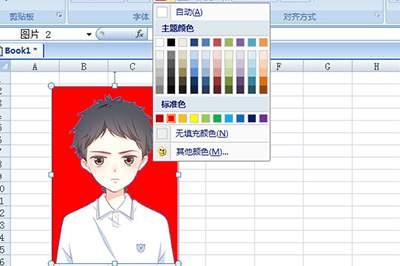
2、然后用鼠标左键点击一下照片的背景底色,。

3、回到【开始】界面,使用【】选项选择你需要的背景颜色即可。
2013版本:
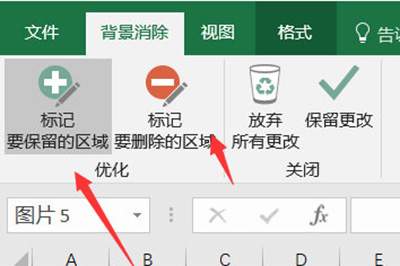
1、在格式选项中,我们点击背景消除。
2、接下来excel自动识别背景,识别不清楚的我们可以选择选择要保留或者删除的位置,相当于一个抠图的过程,但是相对来说比较简单一些,选择不需要删除的人物部分,Excel自动识别然后删除不需要的背景。
3、最后还是回到【开始】界面,使用【】选项选择你需要的背景颜色。
以上就是用Excel来更换照片背景颜色的方法,是不是非常的简单呢,如果你身边没有合适的PS软件,那么Excel还是可以救急用一下的哦。
Office2007相关攻略推荐:

如何在microsoftexcel中插入、编辑或删除分页符在处理excel工作表时,合理运用分页符能让打印效果更符合需求。下面就来详细介绍如何在microsoftexcel中插入、编辑或删除分页符。插入分页符1.手动插入水平分页符:若要在某一行上方插入水平分页