时间:2023-03-21 编辑:hyd
BarTender是Seagull Scientific公司最新版本条码打印软件。有的朋友使用BarTender软件的过程里,常会进行连接数据库表格的操作。不过BarTender偶尔会出现错误消息6670的问题,这要怎么解决呢?接下来就让小编来给各位介绍一下无法连接到数据库的解决方法。
数据库表格格式不对。有时,表格的文件类型若是.xlsx,则BarTender错误消息6670警告框就跳出来了

处理操作:
解决这个BarTender错误的最简单的办法就是,将原文件另存为.xls文件类型

错误消息6670,是因为微软更新的了补丁包所致
以下截图是win10系统的

以下截图是win7 系统的

针对原因二错误消息#6670处理操作一:只要删除更新的补丁包,然后重新启动电脑,就可以解决错误消息6670了
针对原因二错误消息#6670处理操作二:
目前的处理方法第一个是您所做的删除微软系统更新档,另外就是重新安装Microsoft Access Database Engine 2010,且重新建立Excel 标签资料库,在某些情况下重新安装Microsoft Access Database Engine 2010,并且重新建立Excel 标签资料库是可以解决这个问题的
以下是具体操作:
1)从Microsoft下载AccessDatabaseEngine。如果您Bartender的版本是64位,请下载AccessDatabaseEngine_x64.exe
1)如果您Bartender的版本是32位,请下载AccessDatabaseEngine.exe
2)执行AccessDatabaseEngine.exe或AccessDatabaseEngine_X64.exe
4)关闭并重新开启Bartender
5)重新建立Excel标签资料库
好了,相信经过小编的详细介绍,大家肯定也都清楚了该怎么解决BarTender提示错误6670无法连接到数据库的问题。希望能对大家的工作有所帮助。
BarTender2016相关攻略推荐:
BarTender打印条码数字少了如何调整?打印条码数字少了调整技巧介绍
BarTender洗涤标志怎样打印?洗涤标志打印方法图文介绍
BarTender打印条码数字少如何修改?打印条码数字少修改流程图文介绍
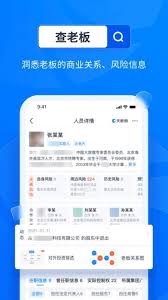
在当今商业世界中,了解一家公司的融资情况对于投资者、合作伙伴以及相关行业人士来说至关重要。而天眼查作为一款强大的商业信息查询工具,为我们提供了便捷的途径来查看公司融资情况。首先,打开天眼查官方网站或手机应用程序。进入首页后,在搜索栏中输入你想要查询的公司名称。