时间:2023-03-21 编辑:hyd
用户在用Overture打好谱之后,往往都想直接将其导出为音频文件,那具体怎么操作呢,下面就来教教大家。
1、谱好曲子之后,可以使用VST插件的轨道或内置的通用MIDI播放器创建音频文件。从音频/ MIDI菜单中选择,弹出导出音频对话框。
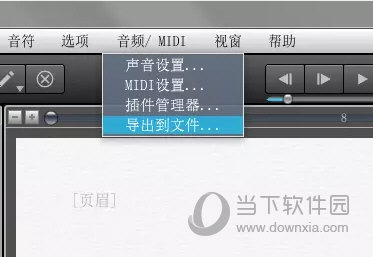
2、,也可以选择将音频导出为哪种类型,比如把所选音轨合并到一个文件。选择导出路径。
设置声道格式,立体声或者单声道。
设置采样频率。
选择文件格式,wav文件、AIFF文件、MP3文件。
设置量化精度,8/16/24/32。
选择从开始播放。
设置导出为脱机文件。
其他根据自身需求选择设置。
最后,点击开始录制,完成之后关闭即可。
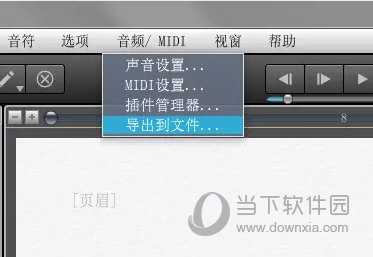
3、录制成功后,可以查询到音频文件已经被成功导出。
以上就是关于使用Overture创建音频文件的方法过程啦,是不是非常的简单呢,还不知道的小伙伴赶快去将自己的曲谱导出吧。
Overture相关攻略推荐:
Overture打谱软件没声音怎么办?打谱软件没声音解决方法介绍
OvertureVST插件怎样设置?VST插件设置方法图文介绍

在当今数字化时代,利用便捷的手机应用缴纳学费成为了许多人的选择。赣服通就是这样一款能为大家提供高效服务的平台。下面就为您详细介绍通过赣服通缴纳学费的方法。下载与注册首先,您需要在手机应用商店搜索“赣服通”进行下载安装。安装完成后,打开应用进行注册。可以选择使用