时间:2023-03-21 编辑:hyd
石墨文档作为一款专业的企业协同办公软件,软件不仅可以制作文档、表格等常见的办公文件,它还能够帮助初入职场的新人制作一份得体的简历,小编了解到很多用户在使用过程中不知道怎么制作简历,想知道的赶快来看看吧!
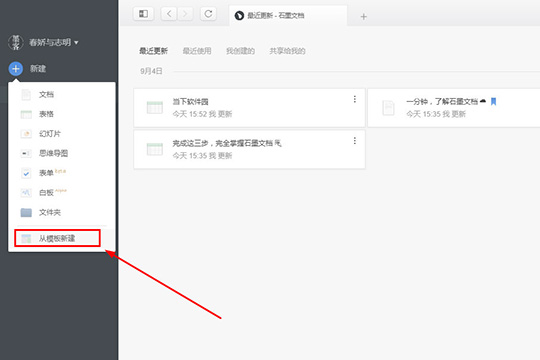
1、如果用户想要直接新建简历,就可以点击左边的新建功能,由于简历模板并不是默认的模板,大家只需要点击从模板新建选项即可开始制作,如下图所示:
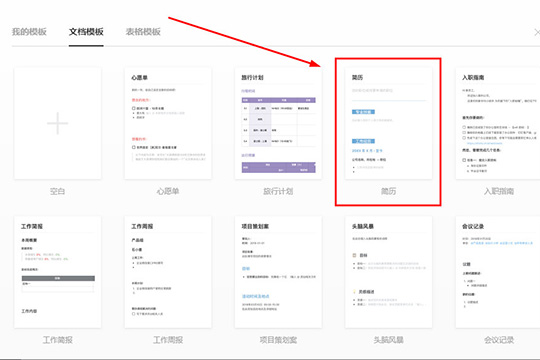
2、进入到模板选择的界面,在上方的模板类型中选择文档模板,此模板下的简历模板就是我们今天所说的主角,对其进行点击即可,如下图所示:
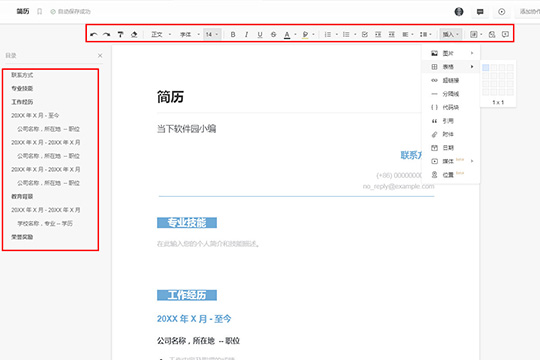
3、可以看到简历模板已经成功建立了,简历最终的目的是要完成应聘,所以大家在填写的时候,需要注意不能出现漏写的情况,最好是从上到下依次填写,简历的第一步就是要填写你的职位或将要申请的职位,之后在右下方;而左边红框标注内的目录,就能够帮助大家更好的填写简历,大家还可以在上方的功能栏修改字体格式、颜色、大小与整体的排序,根据自己的需要是否添加图片、表格、附件等内容,至于简历中其他的工作经历、专业技能等内容,小编在这里也就不再赘述了,如下图所示:
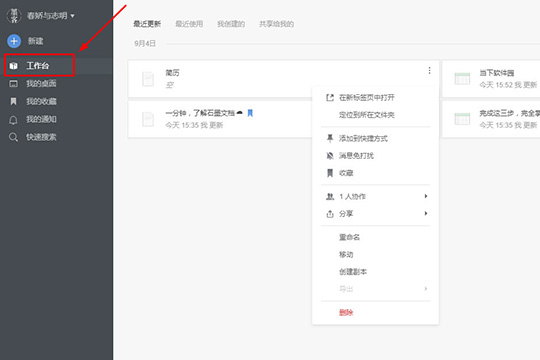
4、用户在编辑完简历后,还可以在工作台中,如下图所示:
上文就是小编为您带来的石墨文档如何制作简历 设置简历的方法了,你学会了吗?若还有疑问请多多关注游戏爱好者!
石墨文档相关攻略推荐:

在日常使用vivo浏览器时,很多用户都有下载图片的需求,而下载后的图片该如何查看呢?下面就为大家详细介绍。下载图片路径首先,了解图片下载后的保存位置很重要。一般情况下,vivo浏览器下载的图片会保存在手机的“文件管理”中的“所有文件”里的“vivo浏览器”文件