时间:2023-03-20 编辑:笑话
捷速OCR文字识别软件很多企业在使用,听说有人不知道怎么将扫描图片转为Word,一起来看看吧,或许对你有帮到哦。

1、打开捷速OCR文字识别软件,点击软件界面“从扫描器读文件”读取扫描图片。

2、图片读取之后,点击软件界面里“纸面解析”,这样软件就会自动解析图片里的文字段落。

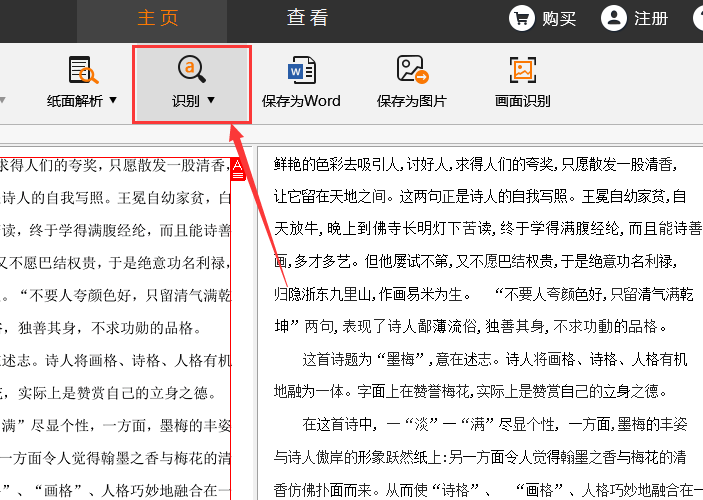
3、点击软件界面“识别”选项,那么软件右侧就会自动的识别出图片里的文字。
捷速OCR文字识别相关攻略推荐:
捷速OCR文字识别怎样编辑pdf内文字?编辑pdf内文字教程分享
捷速OCR文字识别软件怎样识别扫描型PDF文件?识别扫描型PDF文件教程分享
捷速OCR文字识别软件解析图片文字怎么操作?解析图片文字教程分享
4、等待软件识别完成以后,点击软件上方“保存为Word”,那么将扫描图片转换成Word的操作就完成了。

以上就是关于,希望大家喜欢。

在日常使用word进行文档编辑时,你是否常常觉得操作繁琐,效率不高?今天,我要给大家介绍一款堪称word效率神器的功能——f4快捷键!一、f4快捷键的神奇之处f4快捷键就像是一把神奇的钥匙,能瞬间开启高效编辑的大门。它的强大之处在于能够重复上一步操作。无论是格