时间:2023-03-20 编辑:hyd
在Excel做表格统计会经常遇到将两个表格之间的数据进行核对的操作,但是单单凭肉眼和计算器核对数据,这样的效率也太慢了,下面就来教大家如何只需半分钟就能在Excel中快速将的数据进行核对。
首先这里我们有,上方为原表格,下方为要核对的表格。

我们先,CTRL+C复制,让数字边框出现虚线选框。

然后我们选中下方表格的边缘数字单元格,右键,在弹出的菜单中点击【】。

在弹出的菜单中我们在【】一栏中选择【减】。
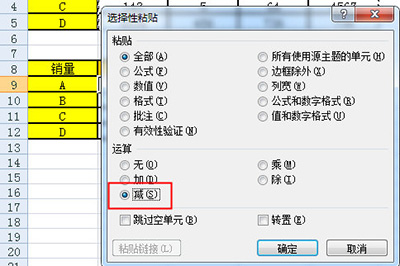
这样一来下方的表格里的数据就减去上方表格的数据,,一目了然。

怎么样是不是非常的简单呢,这样一来表格的哪里数据不对,差了多少都被显示的清清楚楚,那些不知道怎么核对数据的小伙伴赶紧用这个方法去核对一下吧。
Excel2007相关攻略推荐:
Excel证件号提取出生日期如何设置?证件号提取出生日期设置流程介绍
Excel单元格内容合并如何设置?单元格内容合并设置方法图文详解

在使用excel处理数据时,有时我们需要在一个单元格内进行强制换行,以让内容排版更清晰、美观。下面就来为大家介绍几种常见的excel单元格强制换行方法。快捷键法这是最快速便捷的方式。当你在单元格中输入内容后,想要换行的位置,按下“alt”键并输入数字“10”(