时间:2023-03-20 编辑:hyd
对于一些文员来说,在Word中处理人物名单的时候,会经常遇到所有人名排列参差不齐的问题,这样既影响美观又影响阅读体验,那么如何快速将名单里的姓名进行对齐排列呢,下面就来教教你们。
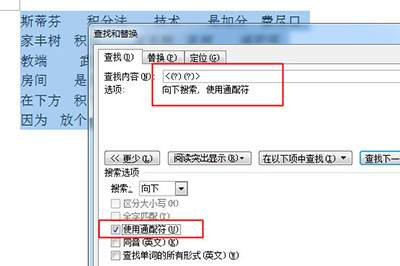
1、首先我们选择全部的名单,然后CTRL+F打开查找框,并输入<(?)(?)>。
2、接下来我们点击【更多】,在下方弹出来的附属框中勾选【】。
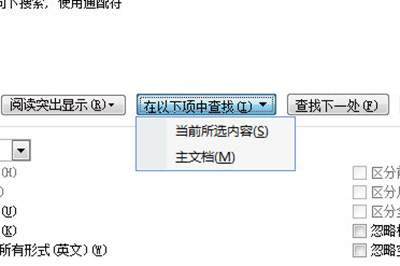
3、然后点击【在以下项中查找】在弹出的菜单中点击【】,最后关闭。
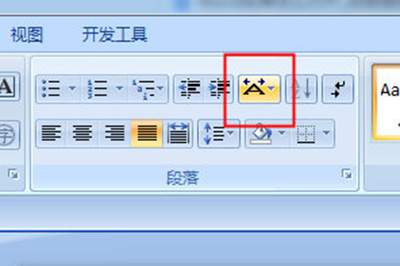
4、接着在开始栏中选择【中文版式】,在里面选择【】,在新文字宽度中设置3字符。最后点击确定,一个排版整齐的名单就做好啦!
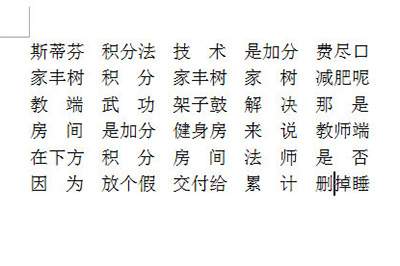
怎么样是不是非常的简单呢,这个方法通用,无论是多长的名单,都可以轻松的帮你排列整齐,这样导入EXCEL表格也非常的方便,有需要的用户可以试一试哦。
Word 2007相关攻略推荐:

在日常使用word进行文档编辑时,你是否常常觉得操作繁琐,效率不高?今天,我要给大家介绍一款堪称word效率神器的功能——f4快捷键!一、f4快捷键的神奇之处f4快捷键就像是一把神奇的钥匙,能瞬间开启高效编辑的大门。它的强大之处在于能够重复上一步操作。无论是格