
时间:2023-03-20 编辑:hyd
MindMapper16是一款专业的可视化概念图实现智能工具软件,在使用MindMapper16的过程中,由于关联性的原因,我们需要同时选择两个及两个以上主题进行批量操作,为了提高工作效率,小编特此出一篇关于MindMapper16怎么选择主题的教程,帮助大家快速获取需要的主题。
有两种方式来进行选择主题,一是通过功能选项,二是手动选取。
第一种,这个功能选项就是选择,我们可以在【开始】的工具栏中找到它。
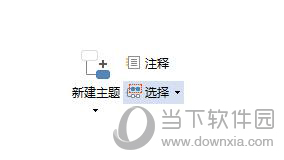
这个选择功能是在基于某些标准下,选定特定符合条件的主题,通常可以选择下级、同级、层级、全部这四个条件。
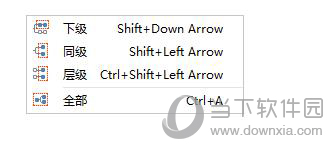
下级:选中该主题下所衍生的所有子主题。
同级:与当前选中主题在同一层级所有主题,但仅限于当前主题所在分支。
层级:选择所有与当前选中主题在同一层级的主题,范围适用于整幅导图。
全部:选中当前导图全部的主题。
另外一种方法就是手动进行选择,这个又分为两种情况,点选及区域。
点选:这个操作要配合使用Shift键,在选择一个主题后,按Shift键不要松开,随即点击下一个目标主题,即使是另一个分支中毫不相关的主题也可以,范围只要是在当前导图中即可。
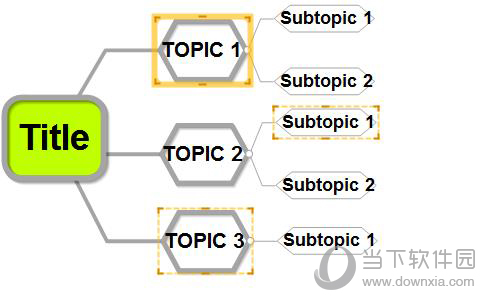
区域:
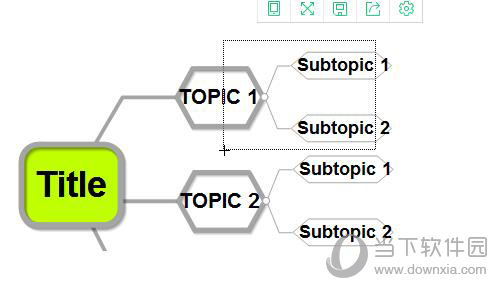
通过鼠标的拖动选择框来进行选取,角度是多样的,可以横向,纵向,斜对角,只要是选择框所覆盖的主题都将被选择。这里注意,我们的选取角度如果是从左到右的方向,一定要将主题的右下角也包含至选择框,该主题才会被进行选择。
以上的详细图文就是小编做的关于MindMapper16怎么选择主题的教程,内容多少会有些复杂需要多练习消化一下,这样学会以后能够帮助你们轻松的截取需要用到的主题,加快工作效率。
MindMapper相关攻略推荐:
MindMapper16特殊字符怎样输入?特殊字符输入方法详解
MindMapper16采购流程图表怎样绘制?采购流程图表绘制流程图文详解
MindMapper16采购流程图表怎样制作?采购流程图表制作流程图文分享

在当今快节奏的生活中,物流运输变得越来越频繁,人们对于包裹状态的查询需求也日益增长。顺丰速运作为行业内的佼佼者,一直致力于为用户提供优质、高效的服务,其扫码查件功能及官方app查询入口更是为用户带来了极大的便利。顺丰速运扫码查件:轻松掌握包裹动态只需打开手机摄



