
时间:2023-03-20 编辑:hyd
RdClient是专用于手机、电脑间的远程桌面连接应用,可以通过手机控制电脑桌面,但是由于手机的操作按键明显少于电脑,就拿文件传输来说,就有很多新手不知道怎么使用,下面就跟小编了解下具体操作步骤。
首先需要设置电脑的登录帐号和密码(这是登录的必须方式) ,账号密码可以随机设置,只需要自己记得住就可以的。
在电脑搜索栏中输入cmd查看你的电脑IP地址并记下它,后续需要在手机端输入此IP。
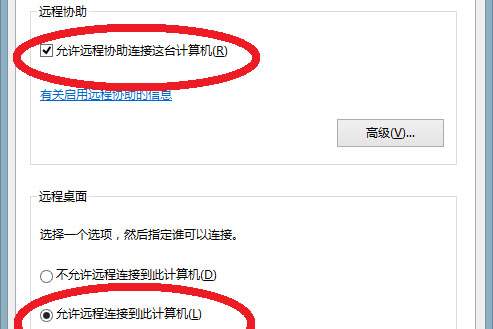
打开系统属性,勾选如下两项:允许远程协助连接这台计算机、允许远程连接到此计算机。
打开控制面板的防火墙,点击允许应用或功能通过Windows防火墙。
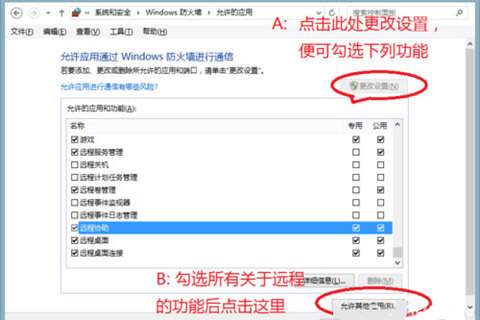
然后勾选相应界面里所有关于远程功能的选项,设置完成后点击允许其他应用。
点击1项后,添加远程桌面连接功能。
打开RDClient,点击桌面右上角的+号,添加电脑IP地址和登录帐号密码。
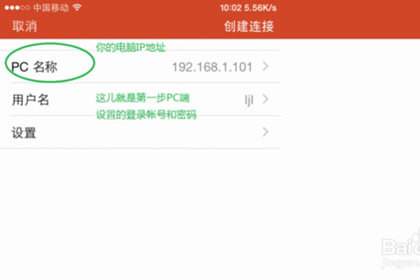
点击保存OK。
你可以点击我的桌面下图标进行远程连接了。
连接成功后,只需要找到目标的文件,单击一次后立马长按,之后就可以拖动文件,相当于双击,但是按住后先不要松开,直至移动到相应位置。想要互相传输文件的话,可以通过社交软件将文件拖动到传输窗口,传到电脑端。
以上就是小编为你带来的RdClient文件传输步骤,有需要的小伙伴快去连接试试吧。
RdClient相关攻略推荐:

在绘画软件sketchbook中,建立选区是一项重要的操作,它能帮助我们更精准地对特定区域进行编辑、上色、变形等操作。下面将从多个维度为大家介绍sketchbook建立选区的方法。形状选区工具矩形选区打开sketchbook后,在工具栏中找到形状选区工具。点击



