时间:2023-03-19 编辑:hyd
我们在用迅捷CAD编辑器绘图设计的时候,常常会遇到CAD图块的创建的相关问题,其中创建CAD外部图块就是很常见的问题之一。那么下面小编就给大家演示一下,如何创建CAD外部图块的具体步骤。
1、在绘图窗口里,我们绘制出一个需要长久使用的图形(这里我们以一个圆形为例)。
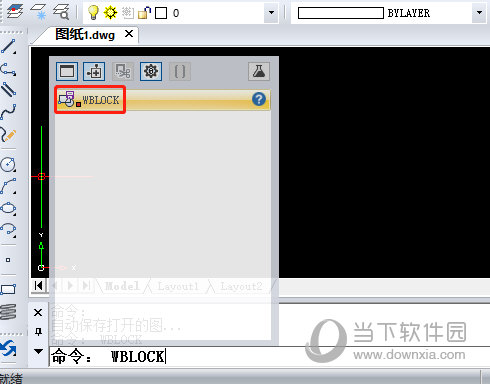
2、然后在命令行窗口里输入命令字符,执行命令,这时候会有保存块到磁盘的弹窗弹出。
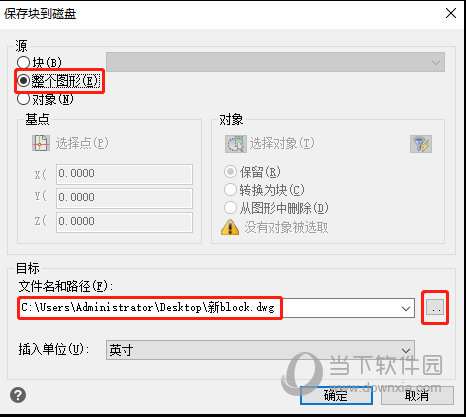
3、在自动弹出的保存块到磁盘弹窗里,这里我们直接在【源】选项区选择【整个图形】单选按钮。将当前绘制的圆形创建为外部块。
4、然后在【目标】选项区域,单击【】文本框右侧的按钮【..】,在弹出的对话框中选择好保存路径,将创建的外部块成功保存。
以上就是在迅捷CAD编辑器里,如何创建CAD外部图块详细演示步骤。是不是非常简单易学,有需要的小伙伴快点去创建自己的图块吧。
迅捷CAD编辑器相关攻略推荐:
迅捷CAD编辑器图纸中的文字怎样编辑?图纸中的文字编辑方法介绍
迅捷CAD编辑器文字显示是问号如何解决?文字显示是问号解决方法图文详解

cad如何将文字内容导出到excel:cad文字批量导出excel方法在cad绘图过程中,有时需要将图纸中的文字内容导出到excel中进行整理和编辑。下面就为大家介绍一种简单有效的cad文字批量导出excel的方法。准备工作首先,确保你已经安装了autocad