时间:2023-03-19 编辑:笑话
不少朋友都在使用Windows,那么大家清楚照片查看器失效了如何处理吗?若还不晓得的话,就来看看Windows照片查看器失效了的处理教程吧!

情况一
正常情况下,出现该提示的原因是Windows照片查看器不支持图片文件格式(非常见的JPG、PNG等格式图片),此时就需要使用第三方软件来打开图片。需要注意的是,在打开图片文件时需要确保图片格式是正确的、图片文件不存在损坏现象,否则将无法正常识别并打开该图片。
情况二
如果Windows系统的可用内存不足,也会出现无法正常打开图片文件的情况,此时需要对环境变量进行相应设置,操作如下。
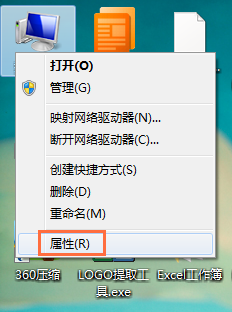
1、鼠标右击桌面上的计算机(我的电脑)图标,弹出菜单,点击【属性】,
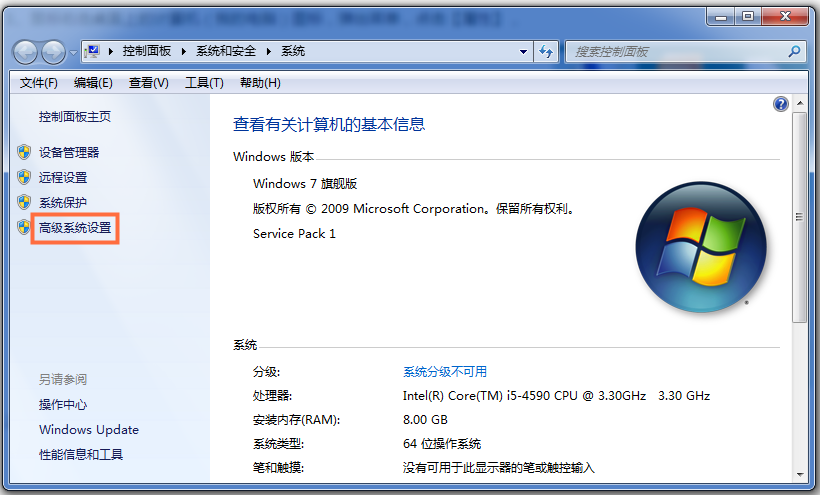
2、进入如下界面,点击左侧的【高级系统设置】选项,
3、如图,进入系统属性界面,点击底部的【环境变量】,

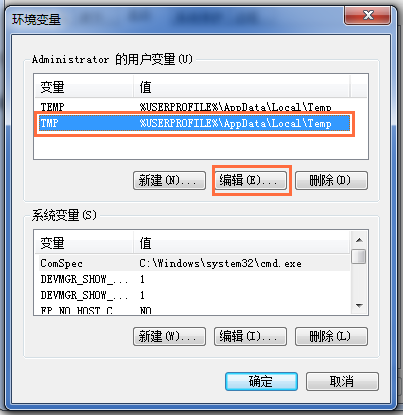
4、进入环境变量界面,选择【TMP】选项,并点击【编辑】按钮,
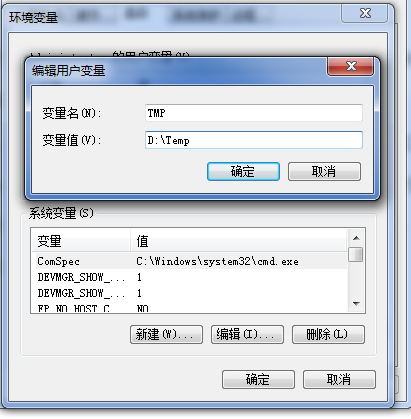
5、弹出对话框,输入变量值,这里可以输入D:Temp,或者是其他可用的磁盘路径(非系统所在的分区磁盘),并依次点击底部确定按钮,保存设置。
Windows相关攻略推荐:
各位小伙伴们,看完上面的精彩内容,都清楚Windows照片查看器失效了的处理技巧了吧!

在比心这款热门的社交平台上,拥有一个属于自己的个人房间,能让你更自由地展示自我、与他人互动交流。下面就为大家详细介绍一下创建个人房间的教程。首先,打开比心应用程序,并登录自己的账号。成功登录后,在主界面下方的菜单栏中找到“我的”选项并点击。进入“我的”页面后,