时间:2023-03-19 编辑:笑话
各位常用钉钉的小伙伴们知道钉钉电脑版中开启或关闭专注模式吗?下文小编就带来了钉钉电脑版中开启或关闭专注模式的简单使用教程,一起来看看吧!

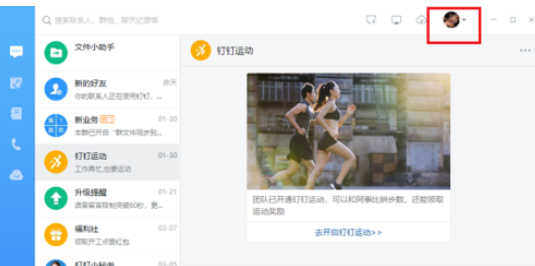
然后我们点击头像之后,选择开启专注模式,如下图所示:
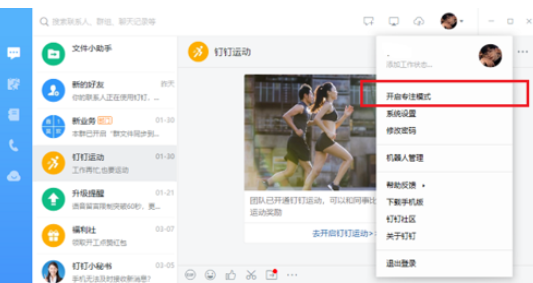
接着我们可以看到已经在电脑版钉钉上开启了专注模式,聊天窗口简洁了,如下图所示:

这时我们需要点击右上方的头像,选择结束专注模式,如下图所示:
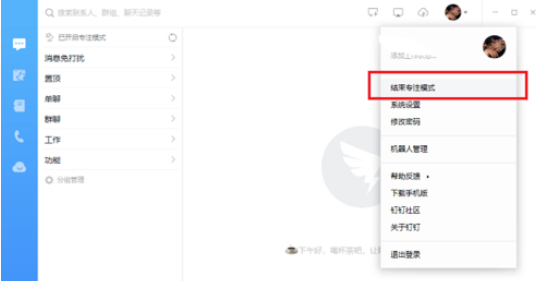
最后一步我们可以看到已经结束专注模式了,如下图所示:

钉钉相关攻略推荐:
根据上文为你们所讲述的钉钉电脑版中开启或关闭专注模式的操作流程介绍,同学们应该都学会了吧!

在使用钉钉视频会议时,声音异常是个让人头疼的问题。别担心,下面为您介绍一些有效的处理方法和音频修复技巧。检查设备连接首先,要确保您的设备音频连接正常。检查手机、电脑等设备的音量设置,看看是否不小心将音量调至最小或静音状态。同时,确认音频输出设备选择正确,比如电