
时间:2023-03-19 编辑:笑话
许多用户问,dreamweaver cs6表单中怎样使用按钮的操作?其实据小编了解是非常简单的,不妨跟小编一起来下文了解了解吧。

首先我们需要先新建一个HTML空白页;
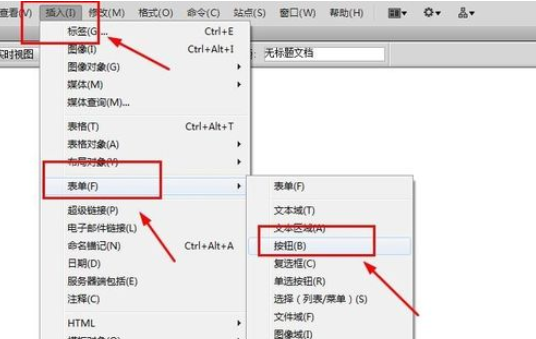
然后我们在菜单栏中选择‘插入’----‘表单’----‘按钮’
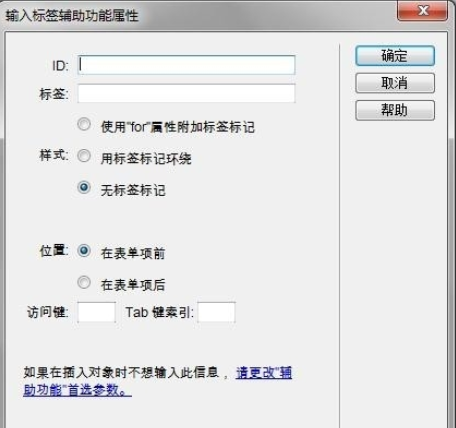
接着我们在弹出的对话框’输入标签辅助功能属性‘中输入ID和标签
这时我们选中表单,在’属性‘面板中设置相应的参数,如下图

然后我们选中按钮,在’属性‘面板中设置相应的参数,如下图

再按F12预览,效果如下:
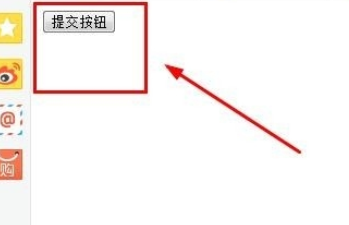
最后代码视图的代码如下:

dreamweaver cs6相关攻略推荐:
dreamweaver cs6AP元素如何编辑?AP元素编辑方法图文介绍
dreamweaver cs6中如何交换图像?交换图像步骤一览
dreamweaver cs6网页怎么设置锚点链接?制作锚点链接教程分享
根据上文为你们讲述的dreamweaver cs6表单中使用按钮的具体操作方法,同学们应该都学会了吧!

在家乐园速购app上,更换头像可以让你的个人形象更具个性,同时也能展示独特的自我。那么,具体该如何操作呢?首先,打开家乐园速购app。进入主界面后,找到屏幕下方菜单栏中的“我的”选项。点击“我的”,页面会跳转至个人中心页面。在这个页面上,你可以看到与自己账号相



