时间:2023-03-19 编辑:hyd
很多人不知道PowerPoint Viewer为形状填充彩虹色条效果?今日为你们带来的文章是关于PowerPoint Viewer为形状填充彩虹色条效果的具体含义讲解,还有不清楚小伙伴和小编一起去学习一下吧。

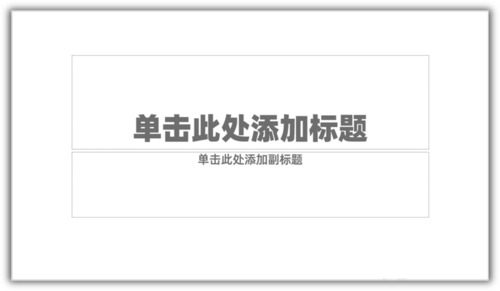
我们需要先打开PowerPoint Viewer,建立空白演示文稿。
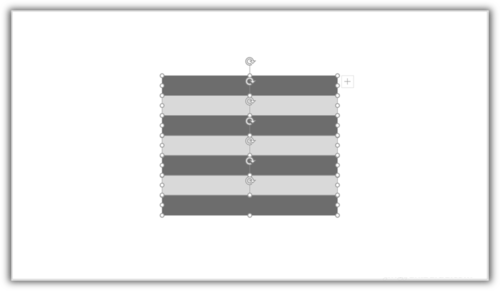
然后我们绘制7个相同大小的矩形条。
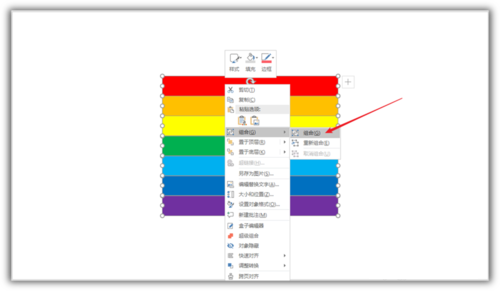
接着我们给每个矩形条按红橙黄绿青蓝紫填充不同的颜色。

然后我们把所有形状组合成一个整体形状。
接下来我们需要插入一个形状。
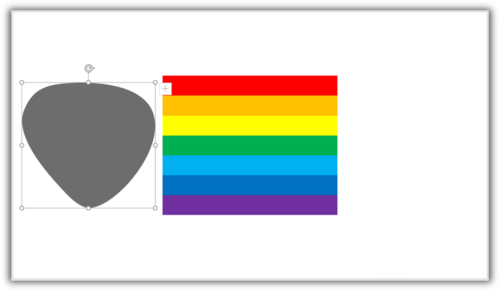
这个时候我们选中彩虹色组合矩形,执行复制,然后选择刚插入的形状,在形状填充中选择图片或纹理填充,再点击剪贴板。
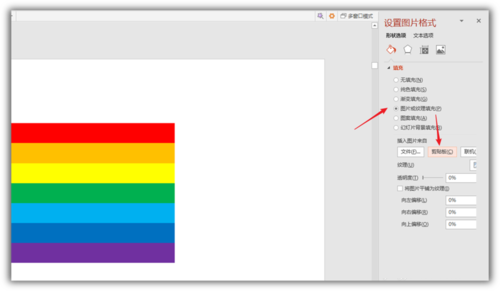
这时我们就把彩虹色条矩形冲剪贴板填充进了形状中。
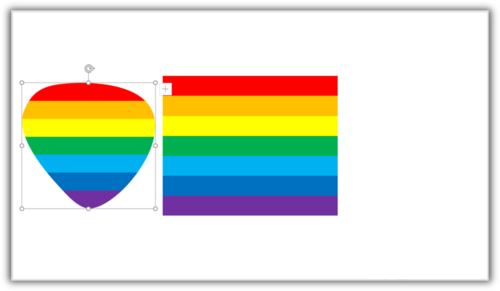
最后我们就把形状填充了彩虹色条效果,最终效果绚丽又美观。
看完了上文为你们所描述的PowerPoint Viewer为形状填充彩虹色条效果的详细操作步骤,你们是不是都学会了啊!
PowerPoint Viewer相关攻略推荐:
PowerPoint Viewer怎么制作WiFi无线网图标?创建WiFi无线网图标教程分享
PowerPoint Viewer中幻灯片收起节和删除节怎么操作?幻灯片收起节和删除节方法介绍
PowerPoint Viewer彩虹色条效果如何添加?彩虹色条效果添加流程图文介绍

在漫画的浩瀚世界里,比熊漫画以其独特的魅力吸引着众多爱好者。而其中备受关注的,便是比熊漫画看漫画入口以及比熊漫画免费全集入口。便捷的入口,畅览漫画天地比熊漫画看漫画入口为读者们打开了一扇通往精彩漫画世界的大门。它设计得十分贴心,操作简便。只需轻松点击,就能迅速