时间:2023-03-19 编辑:hyd
一些用户在使用photoshop cs6软件的时候,想要绘制不同形状五角星,你们知道怎么操作的吗?对此感兴趣的伙伴们可以去下文看看。
我们需要先新建画布;白色底;文档大小自定吧。本例是300X300的

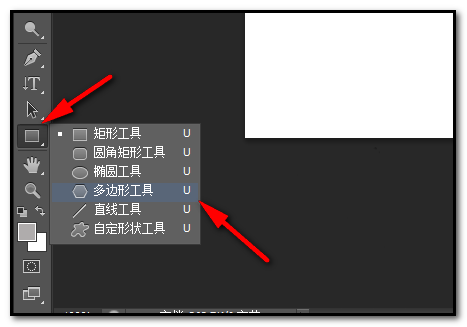
然后我们将鼠标在如下图所示的位置点住不放手,右侧弹出工具菜单,点:多边形工具
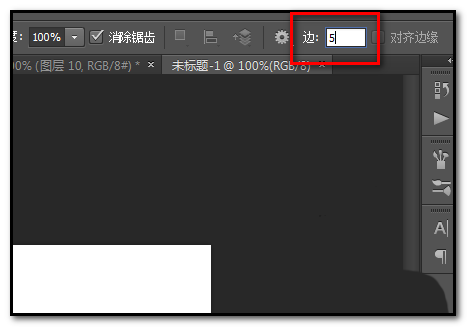
这时我们在菜单栏这里,显出多边形工具的属性栏,在“边”这里设置为5;
接着我们再在左侧这里轮齿图标这里点下,下方弹出设置面板;然后,如本步骤第二张图所示设置。
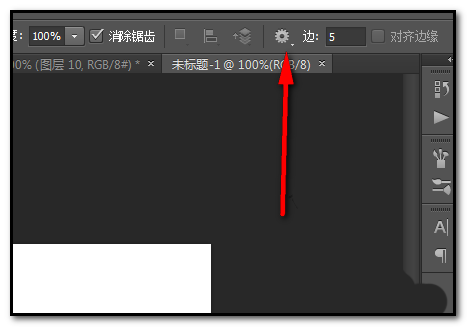
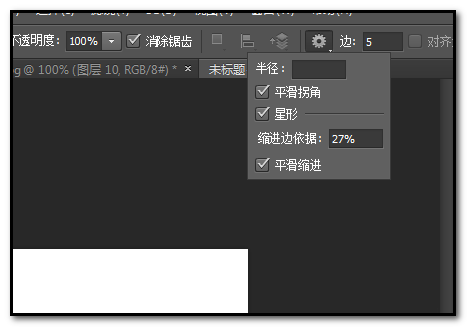
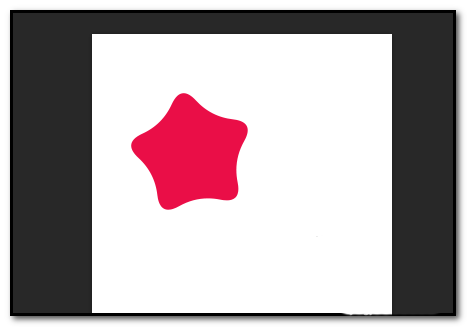
接下来我们把背景色设置为自己的中意的颜色,在画布中画出五角星;可以看到,画布中的五角星的角是圆的。
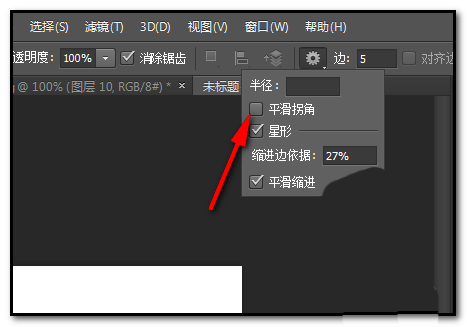
若是想要五角星的五个角是尖的,在设置面板这里把“平滑拐角”对勾取消。再在画布上画出五角星,这时,五角星是尖角的。

若是想画出正规的五角星。我们在设置面板这里,把“缩进边依据”的参数设置50%;并把“平滑缩进”对勾取消。
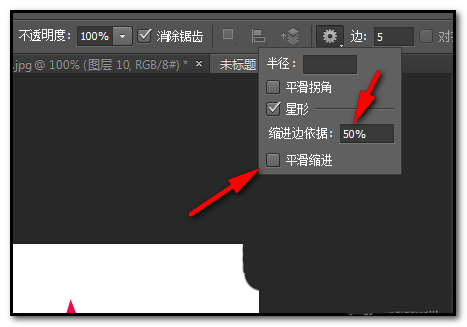
最后我们再在画布上画出五角星,这时,画布的五角星就是我们所要求的样式了。我们只要细心些,每个选项都去设置下,尝试下,多操作,一些小技巧也就会熟练操作了。

看完上文为你们描述的photoshop cs6绘制不同形状五角星的详细操作步骤,你们是不是都学会了呀!
photoshop cs6相关攻略推荐:
photoshop cs6如何导入eps格式文件?添加eps格式文件方法介绍
photoshop cs6怎么设计旋转水波光效果?制作旋转水波光效果教程分享
photoshop cs6怎样制作文字浮雕效果?设计出文字浮雕效果方法介绍
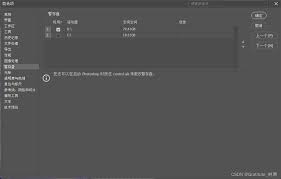
当photoshop提示暂存盘已满时,别着急,有多种方法可以解决。首先,了解暂存盘的作用。photoshop在运行过程中会将一些临时数据存储在暂存盘中,当暂存盘空间不足就会出现问题。解决方法之一是清理暂存盘。在photoshop中,选择“编辑”>“首选项”>“