
时间:2023-03-18 编辑:hyd
AutoCAD2019是一款非常专业的制图软件,那有很多用户表示自己不知道怎么把工具栏放在左侧,下面就通过这篇文章给大家介绍一下,一起往下看吧!
1、打开CAD软件,可发现左侧小工具栏没有显示出来,找到并点击菜单栏中的工具。
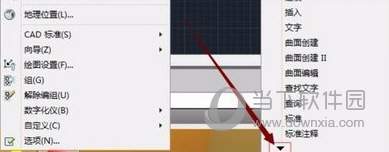
2、在工具栏中找到autocad,在其中会看到一个三角,点开后找到绘图。
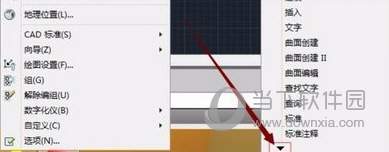
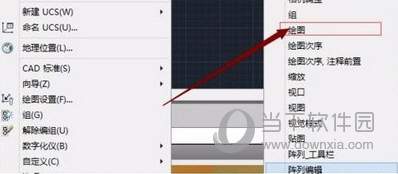
3、工具列表点开后,就可以看到绘图,点击绘图。
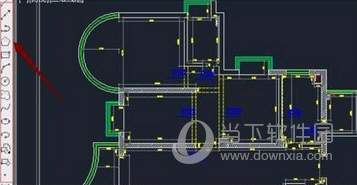
4、然后回到CAD首页面,此时左侧的CAD工具栏就出现了。
好了, 以上就是小编为大家带来关于AutoCAD2019怎么把工具栏放左边的全部内容介绍了,相信你应该学会了吧,之前还不懂的小伙伴赶紧去试试吧!
AutoCAD2019相关攻略推荐:

在cad绘图中,有时候我们需要将文字转化为轮廓线,以便进行一些特殊的设计或编辑操作。那么,该如何实现这一神奇的转变呢?下面就为大家详细介绍cad文字转轮廓线的方法。一、使用“分解”命令首先,选中你想要转化为轮廓线的文字。然后,在命令行输入“x”,这是“分解”命



