时间:2023-03-18 编辑:hyd
mindmanager大家肯定都会用,但你们知道怎样共享导图吗?本次,小编就带给大家,大家都来一起学习吧。

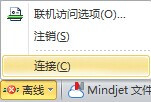
首先我们在MindManager思维导图软件状态栏的左下角,点击离线,选择连接。
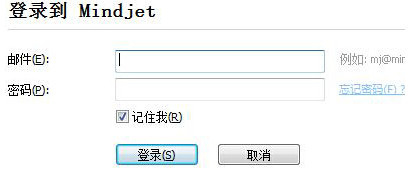
然后我们在弹出的对话框内输入注册后的邮箱和密码,如果还没注册,点击注册,注册完再登陆。
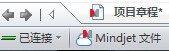
这时成功登陆后,图标转换成已连接的标识。
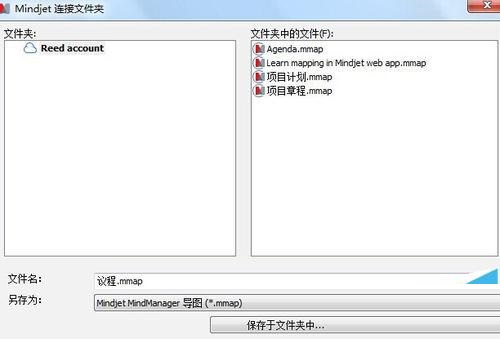
接着我们将制作好的思维导图保存到Mindjet 文件。点击文件,选择另存为,在弹出的对话框内选择保存到Mindjet 连接。

这时候我们选择保存的路径,点击保存。
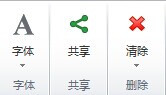
然后我们点击共享。选择开始,点击共享。
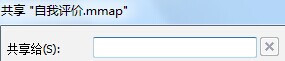
再输入一起分享人的邮箱地址。
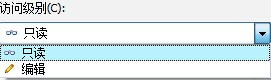
这时选择访问级别。
最后我们点击共享,共享成功,这样对方就可以收到邮件。
看完了上文为你们所描述的mindmanager共享导图的详细操作步骤,伙伴们是不是都学会了呀!
mindmanager相关攻略推荐:
mindmanager项目章程如何制作?项目章程制作方法图文介绍

在设计领域,方格条纹效果图片常常能为作品增添独特的视觉魅力。今天,就让我们一起来学习如何用photoshop(简称ps)制作出令人满意的方格条纹效果图片吧。准备工作首先,确保你已经安装了photoshop软件。打开软件后,创建一个新的文档,根据自己的需求设置文